Con el pasar del tiempo la necesidad de conseguir espacio aumento, pero que podemos hacer cuando ¿nuestra PC no reconoce el disco duro externo?. Cuando el almacenamiento convencional ya no es suficiente y queremos utilizar otro externo, debemos estar preparados para cualquier falla, y en este artículo te enseñamos como.

No reconoce disco duro externo
Vayamos directo al grano, alguna vez puede que nuestra computadora no detecta el disco duro externo, y la verdad es que esto puede ser bastante molesto. Con el paso de los años la necesidad de almacenar datos, archivos e información en formato digital ha crecido y puede que nuestro disco duro interno ya no de basto para cubrir esta necesidad. Debido a esto nacieron los disco duros externos, pero en algunos casos estos pueden no ser reconocidos por nuestro sistema operativo.
Las unidades portátiles dedicadas al almacenamiento de datos (como los disco duros y las memorias USB) tienen como principal ventaja poder transportar una gran cantidad de información a cualquier lugar que deseemos, algo que los discos duros internos no pueden hacer con tanta facilidad. En nuestros tiempos las razones para usar este tipo de unidades son distintas; como almacenar fotos, vídeos u otro tipo de archivo como PDF o Doc., siendo esto bastante normal, no es de extrañar que los disco duros externo hayan tenido una mayor demanda en este tiempo.
Todo lo anterior sonaría perfecto, pero en varias ocasiones podemos terminar padeciendo un problema al conectar el disco duro a nuestra computadora, y pareciera que este no estuviera conectado. Aquellas personas que no tienen mucho conocimiento podrían asustarse al pensar que el disco duro se haya dañado y que se perdió toda la información. Por suerte, en la gran mayoría de los casos este es un problema de reconocimiento y no de algún daño interno.
Para asegurarnos, hay 2 problemas de reconocimiento que suelen ser los más comunes: Letra de la unidad y Drivers. Si deseas saber como arreglarlos sigue leyendo un poco más.
Letra de la unidad
Existe una alta posibilidad que nuestra computadora no haya sido capaz de detectar nuestro disco duro externo porque este tenga una «letra de unidad errónea». Los errores pueden ser provocados porque la unidad de almacenamiento externa posea la misma letra que el de nuestro disco duro interno. También puede darse el caso de que este no posea ninguna letra y por ello no puede ser encontrado.
El primer paso para arreglar el problema será ir a nuestro panel de control, al entrar deberemos dirigirnos «Administración de equipos». Una vez hecho esto aparecerá una ventana donde se muestran varias opciones, teniendo que fijarnos en la que dice «Administración de discos dentro de Almacenamiento». Aquí podremos observar todos los disco duros que se encuentren conectados a nuestra PC, incluso si estos no poseen una letra de unidad.
En el caso de que el disco duro externo no tenga letra o posee una repetida, lo único que deberemos hacer es cambiarla por otra. Una vez realizado este proceso ya debería funcionar sin problemas.
Drivers
Otro problema que suele ser visto de manera aun más frecuente es debido a los Drivers o controladores. Puede ser que nuestro disco duro externo este en perfecto estado, pero los controladores que se encargan de su funcionamiento estén fallando por diversos motivos. En estos casos puede ser que los drivers estén desactualizados o que se hayan borrado por alguna razón, en cualquiera de los casos lo mejor será descargar los más recientes para el dispositivo y probarlo de nuevo.
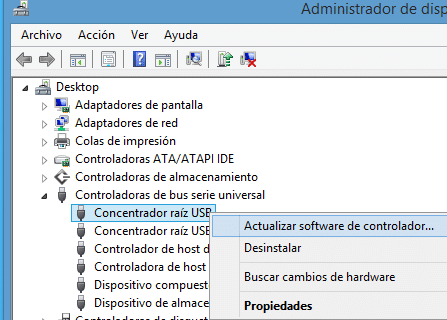
Un dato importante a destacar es que el disco duro externo no se debe encontrar conectado mientras estamos realizando la instalación del controlador en nuestra PC, ya que los datos resguardados puede terminar corruptos o incluso borrarse. Solo deberemos conectarlo nuevamente cuando termine la descarga y la instalación de los drivers, en ese momento sabremos si el dispositivo poseía errores en los controladores.
Errores varios
Además de los errores asociados al Software, puede que existan otros problemas relacionados con la computadora y no específicamente el disco duro externo. Cuando esto sucede podemos probar el almacenamiento externo en otra computadora para asegurarnos que no sea por culpa de nuestra computadora.
Entre los principales problemas podemos mencionar:
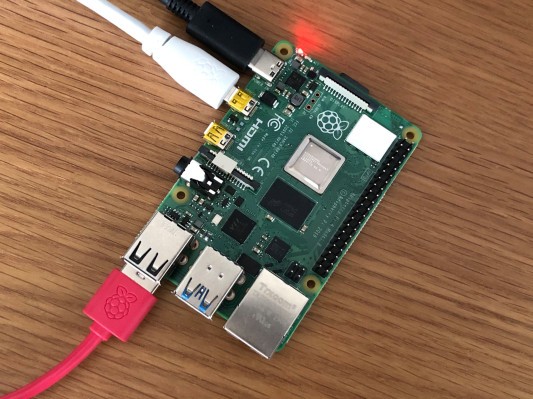
- Puerto USB dañado: Gran parte de los disco duros externo se conectan en un puerto USB, por esta razón debemos comprobar que dicho puerto funcione correctamente. Aquí podemos intentar 2 opciones, primero sería probar otros dispositivo en el mismo puerto USB, como un teclado o un mouse USB. Por último podemos intentar conectar el disco duro externo en un puertos USB distinto.
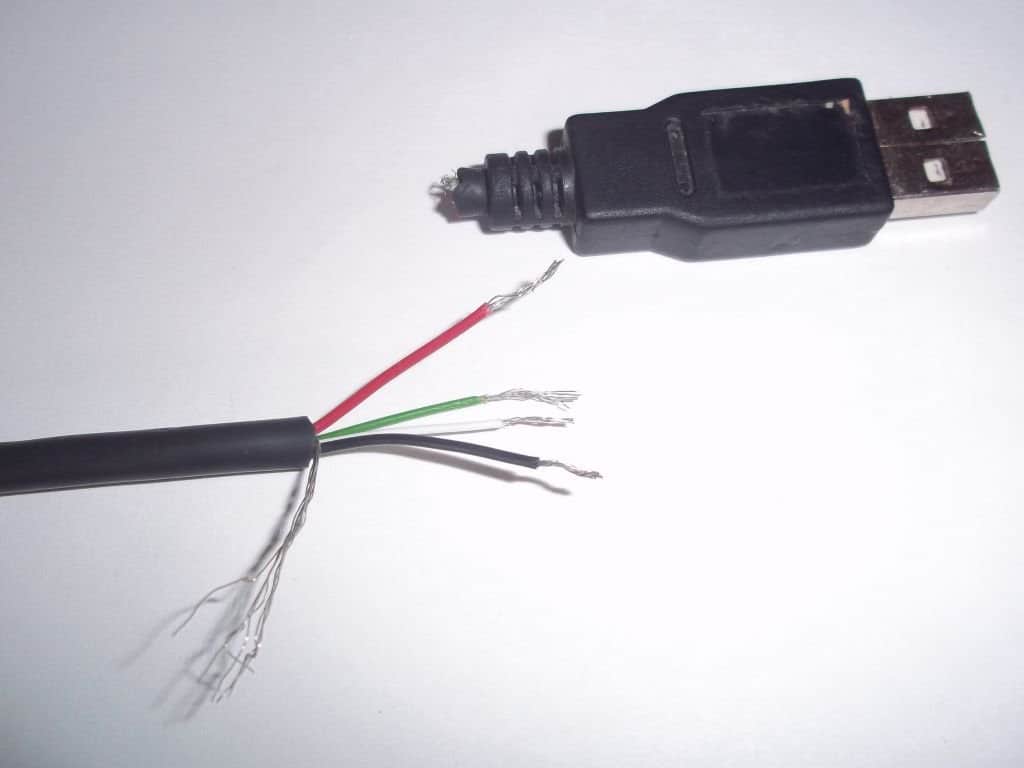
- Cable roto: Casi todos los discos duros externos necesitan un cable para poder conectarse a una computadora, y en algunos casos puede ser que dicho cable este roto y aparente que el disco duro externo no funcione. Para comprobar esto podemos utilizar otro cable.
Windows no reconoce disco duro externo
Una de los principales sistemas operativos en el mundo de las computadoras es Windows, y por dicha razón hemos creado una guía para poder solucionar el problema de reconocimiento del disco duro externo.
Comprobar que el disco aparece en el sistema
Aunque parezca un poco obvio, lo primero que necesitamos averiguar es si nuestro disco duro posee una conexión con el sistema. Si al conectar el disco duro no aparece ningún aviso, lo siguiente sería revisar en «Equipo», lugar donde se observan todos los dispositivos de almacenamiento. Nuevamente puede que no haya resultados, por lo cual debemos asegurarnos de que no este en el «Panel de control», «Administración de dispositivos».
Identificar sonidos u otras señales
Normalmente los disco duros externos hacen algún ruido en el momento de ser encendidos, el cual representa el lector leyendo los discos donde se encuentra la información. También hay algunos que poseen luces que se encienden en el momento de que es conectado. Si no hemos detectado ninguna de estas señales es probable que el dispositivo presente fallas.
Símbolo de exclamación
Un caso bastante común sería que pueda mostrarse el disco duro, pero no podamos acceder a la información que este guarda, y en cambio se nos presenta un «símbolo de exclamación». La principal solución a este problema es darle al click derecho sobre dicho símbolo y seleccionar la opción «Actualizar controlador». En el caso de que funcione, comenzaría la descarga de las actualizaciones y acabarían los problemas con el símbolo, por otro lado puede que la descarga no sea posible debido a que el controlador ya sea el más actual.

Si después de esto todavía sigue el problema, podríamos intentar probarlo en otro equipo o intentar en otro puerto USB, incluso podríamos probar un cable distintos para asegurarnos. Cuando hayamos cambiado todo esto podemos tener 2 cosas seguras, si funciono en otro puerto USB o en otra computadora, lo más posible es que tu puerto USB este dañado.
Mac no reconoce disco duro externo
Imagínate que conectas tu disco duro externo a tu computadora Mac y cuando lo haces no logra reconocerlo, seguramente es un problema molesto y puede deberse a varias razones. Aquí trataremos de proporcionarte la mejores soluciones para que consigas arreglar el problema lo más rápido posible, comenzando con las más simples y terminando con otras un poco más complejas. A pesar de ello, debemos tener en cuenta que existe la posibilidad de que se trate de un problema interno del disco duro externo y no de reconocimiento.
Cable USB
En el caso de las computadoras Mac, los problemas con los cables USB son más comunes que en el caso de Windows. Debido a esto lo primero que se aconseja revisar serían los cables USB y prestar atención de que no posean algún daño externo visible como cortes o dobleces que puedan interrumpir la transmisión de datos.
Esto puede parecer algo absurdo, pero sin duda es la opción más fácil de descartar. Para asegurarnos de su funcionalidad podemos conectar ese cable USB con otro dispositivo como un teléfono y revisar si este si es reconocido sin problemas, también podemos utilizar otros puertos para probar el mismo cable, de modo que también descartemos la posibilidad de un error con los puertos de entrada.
No tienes activada la visualización en Finder de discos externos
Puede que cuando conectes el sistema de almacenamiento externo te percates que este ha logrado establecer conexión, debido a que han encendido algunas luces o porque has logrado escuchar uno que otro sonido, pero igual todavía no consigues reconocer la unidad. En estos casos lo más recomendable es que verifiques que tu Mac este reconociendo el dispositivo correctamente, para lo cual utilizamos el menú de «Finder».
Una vez entramos en Finder se desplegarán una serie de opciones múltiples, después de esto seguiremos la que dice «Ir» y posteriormente presionamos sobre «Ir a la carpeta…». Luego de esto nos aparecerá un recuadro de texto, donde se deberán escribir comandos para dirigirnos a donde deseamos:
/Volumes/, una vez escrito esto debería presentarse resultados, donde podríamos observar sin problema todos los sistemas de almacenamiento conectados a la Mac (ya sean disco duros externos o memorias USB), siendo la razón de que estos no puedan ser visto de otro modo el hecho de no tienes activada la visualización en Finder.
Este problema parece bastante complejo, pero lo cierto es que la solución no lo es. Luego de esto lo único que deberemos hacer es entrar en las preferencias de Finder y seleccionar la opción de «Activar visualización de sistemas de almacenamiento externo». Una vez hecho esto, deberíamos ser capaces de ver nuevamente nuestro disco duro externo sin contratiempos.
Elementos visibles en escritorio Mac
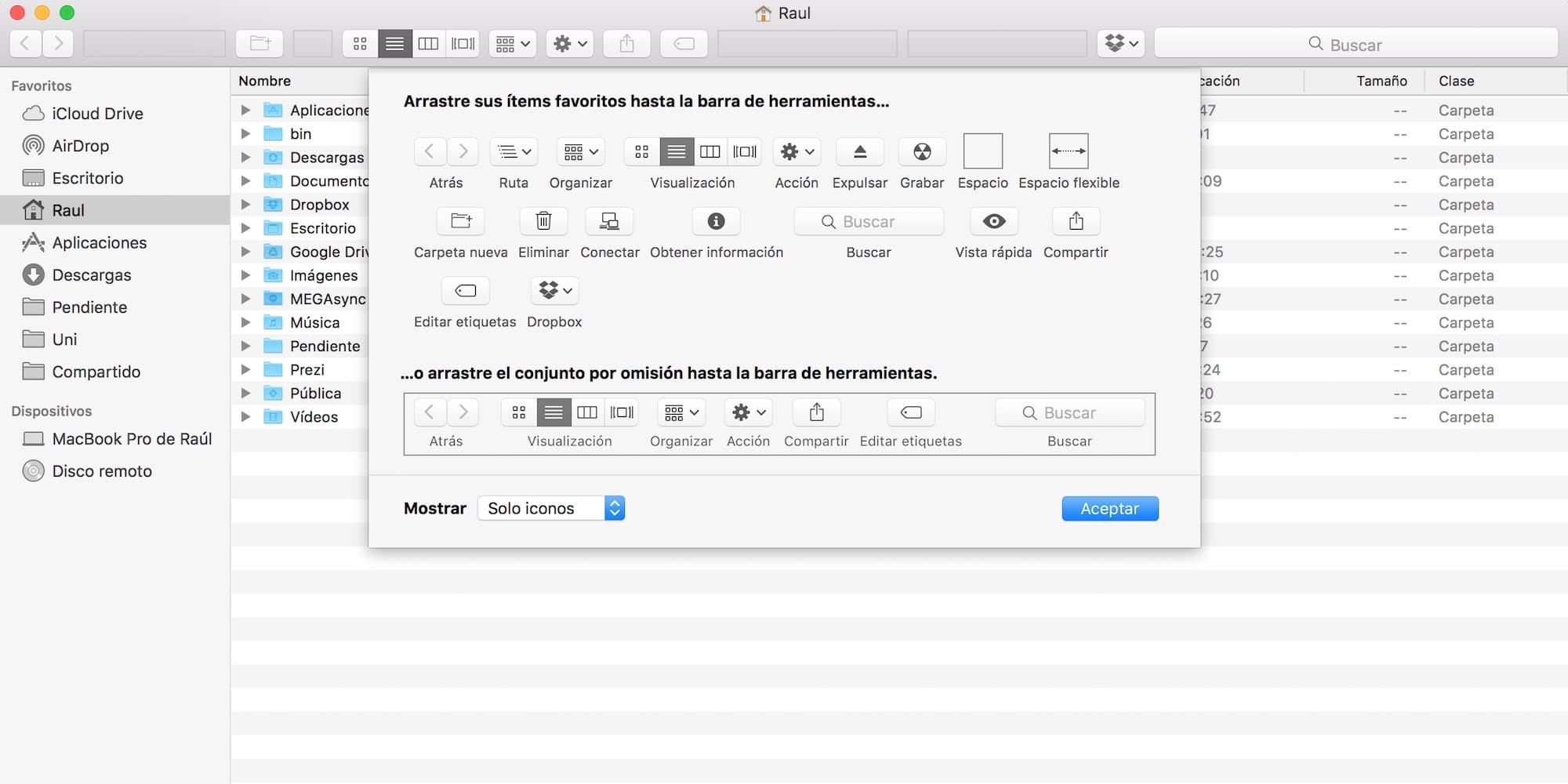
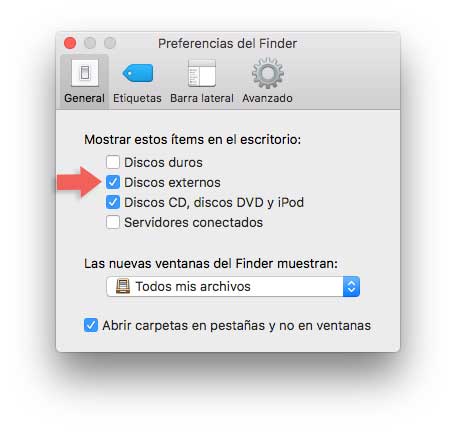
El lugar donde se muestran normalmente los discos duros externos en las computadoras MaC es el «Escritorio», pero puede que entre los elementos visibles no estén incluidos los sistemas de almacenamiento externos. Para arreglar este problema nuevamente deberemos dirigirnos a «Finder» en la parte del Dock.
Una vez hecho se desplegarán un grupo de menús, donde seleccionaremos en la barra nuevamente la opción «Finder», y posteriormente la zona de «Preferencias». Aquí se muestran muchas opciones para personalizar nuestro sistema, pero en nuestro caso nos interesa arreglar el problema con el escritorio. Para ello iremos a la ventana que dice «General» y aquí se presentarán una serie de opciones, las cuales están organizadas en barras laterales y horizontales.
Luego de esto buscaremos la opción de «Mostrar» y aquí podremos elegir cuales dispositivos serán mostrados en nuestro escritorios. Cuando lleguemos a este punto deberemos buscar la letra del disco duro externo o en el caso de que posea uno el nombre que tenga. Aquí se podrá observar una casilla marcable, y cuando hacemos click sobre ella se podrá observar el disco duro en el escritorio.
Haz un reset del control de la gestión del sistema (SMC)
Si todo lo anterior no ha funcionado todavía queda una última opción que podemos probar antes de darnos por vencidos con el disco duro externo. En el caso de que estés preparado puede intentar realizar un reseteo del «Controlador de gestión del sistema», proceso que también suele ser conocido como un SMC.
Cuando realizamos este proceso es muy probable que todos los errores que se encuentren en nuestra computadora Mac se arreglen, y que vuelva a funcionar sin inconvenientes (incluyendo todos los errores relacionados con el reconocimiento). A pesar de lo milagroso que puede sonar esto, la verdad es que hacerlo no es tan fácil, ya que cada modelo de Mac posee un método distinto.
Por suerte para nosotros la misma página de Apple posee un soporte donde nos explican paso a paso como realizar el SMC en nuestra computadora dependiendo del modelo. La razón de dejar este paso de último es debido a la cantidad de opciones que controla el SMC, por lo cual no debe ser tomado a la ligera. Si bien, esto no es igual a realizar un formateo a modo fábrica, si perderemos algunas de las opciones que hayamos seleccionado en nuestra Mac.
En el caso de hayas disfrutado y aprendido sobre los errores de reconocimiento de un disco duro externo y todavía quieras conocer más sobre la tecnología, no te pierdas nuestro demás contenido relacionado¡¡¡
- ¿Cómo Reparar el Disco Duro Externo? Paso a Paso.
- Descubre todo sobre la resistencia de los materiales.
- ¿Como crear una cuenta iCloud gratis?