Cambiar el disco duro portátil suele ser una tarea muy complicada para las personas que no conocen sobre este tema o que tienen pocos conocimientos sobre disco duros, computadoras y su extrema delicadeza, aun así en este artículo te enseñaremos a cómo cambiar un disco duro portátil de tu computadora por otro mas nuevo.
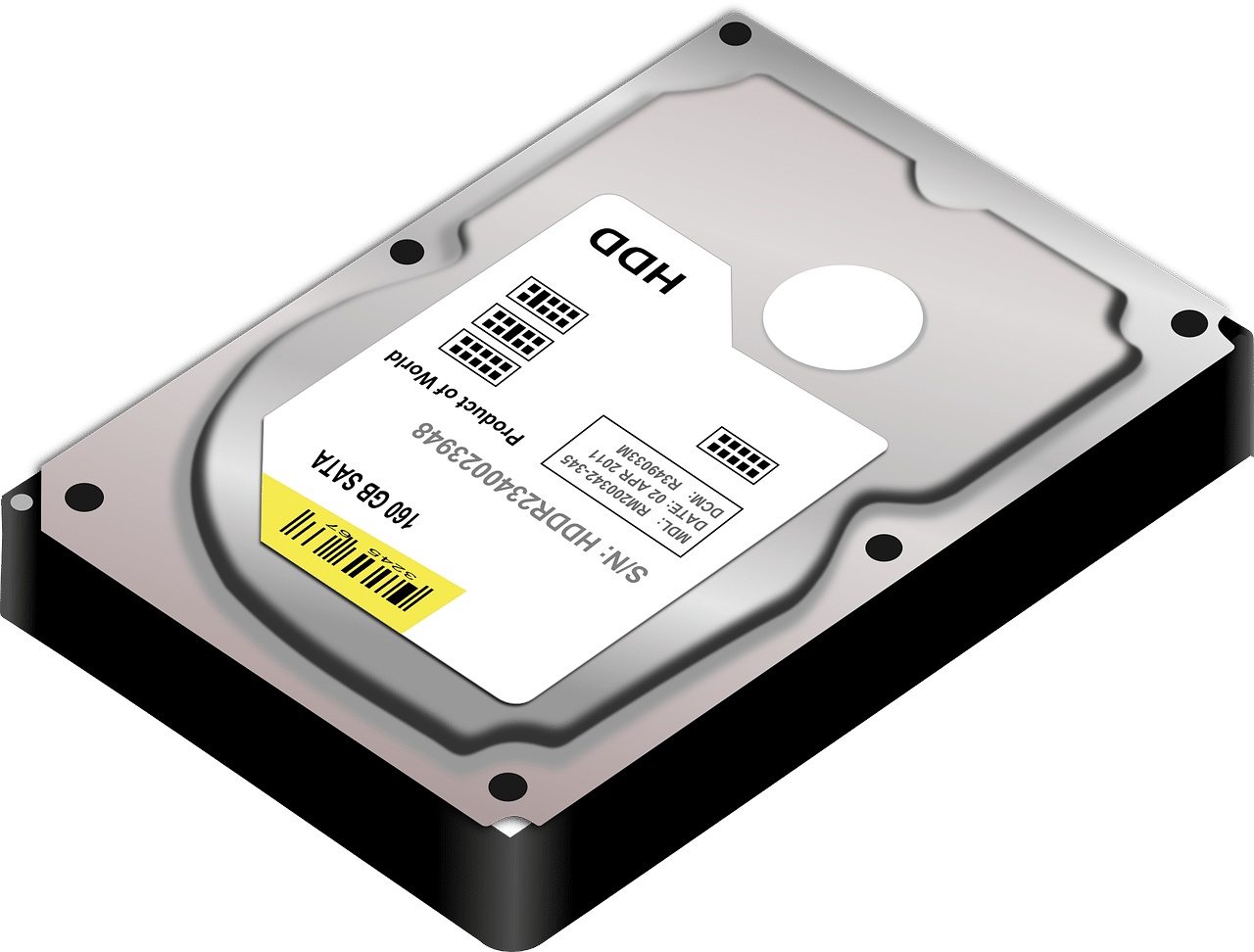
Cambiar disco duro portátil
En este siguiente apartado te explicaremos paso a paso cómo puedes cambiar el disco duro que tiene tu ordenador conocido como disco mecánico, a el disco duro portátil, disco duro de estado sólido o disco duro SSD.
Primero que nada, para poder cambiar el disco duro portátil tenemos que ver si con el disco SSD ganamos velocidad por ejemplo en el arranque del equipo, lo que debes hacer es cronometrar el arranque del computador o el encendido del mismo hasta que aparezca la pantalla o el escritorio del sistema operativo que utilices en el computador. Por lo tanto al presionar el botón de encendido del ordenador, deberás presionar al mismo tiempo el botón para iniciar el cronometro de tu reloj del dispositivo móvil.
Por lo general, cuando un ordenador trae un disco duro por defecto, al encender la máquina suele tardar cierto tiempo por la limitación en la transferencia de datos del mismo. Es por esto que mayormente un ordenador tarda en encender con estos discos duros 1 minuto o 1 minuto y 30 segundos.
De acuerdo con lo anterior, para cambiar el disco duro HDD por uno portátil o SSD lo primero que se debe tener en cuenta, y es algo crucial, es que cada vez que se trabaje con una laptop u ordenador de mesa, hay que tener cuidado con la estática de nuestro cuerpo.
Si nuestro cuerpo se encuentra a un potencial diferente al del equipo va a saltar una chispa de electricidad entre el equipo y nuestra mano. Esa pequeña descarga eléctrica puede dañar algunos componentes muy sensibles del equipo como por ejemplo la memoria RAM. Para esto sencillamente con una toma corriente, en la placa de tierra, con tan solo hacer leves contactos de los dedos de nuestras manos descargamos un poco la estática que tengamos.
También es recomendable que al hacer estos trabajos usemos por debajo del equipo una alfombra o plástico anti estática.
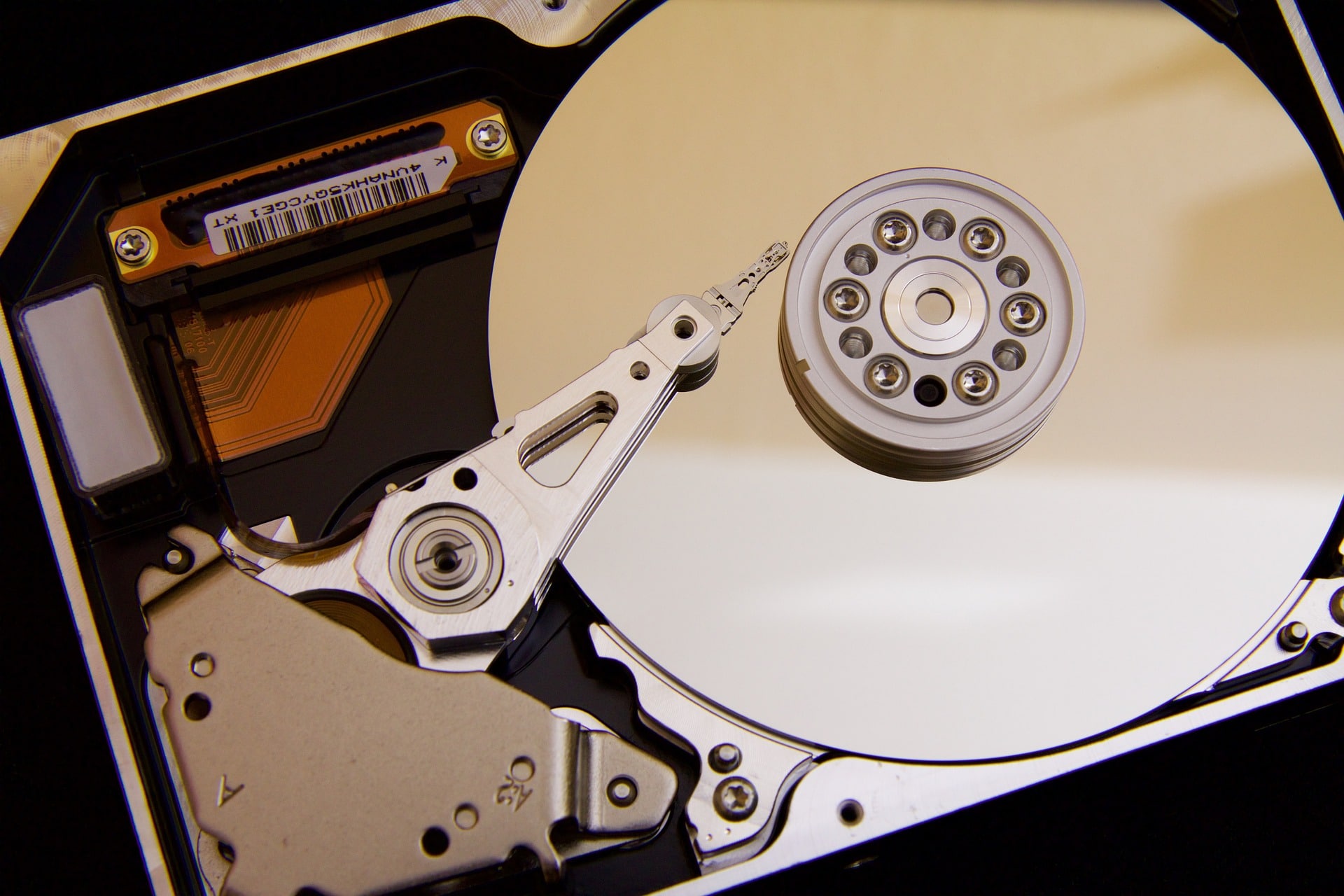
Algunos materiales para la sustitución del disco duro son: 3 o 4 spudger de plástico para ir quitando los clips de plástico que encontramos en caso que sea una laptop, una caja de destornilladores de precisión, el disco duro SSD clonado y lógicamente nuestra laptop en la que queramos colocar el disco nuevo.
Una vez obtenido todo esto para cambiar el disco duro portátil, procedemos a quitar todos los tornillos que sujetan la carcasa de la laptop. En caso de no encontrar los tornillos, los orificios donde se encuentran los tornillos vienen tapados con unas pegatinas o almohadillas que cubren a estos tornillos. Con uno de los destornilladores de precisión podemos levantar estas almohadillas para así poder quitar los tornillos. Claro está que estas almohadillas son necesarias en el momento de volver a colocar los tornillos.
Hay que fijarse también al desmontar un equipo que los tornillos nos son iguales si no que vienen en diferentes longitudes, por lo tanto lo ideal es que según los vayas quitando lo vayas colocando en la misma posición donde va el tornillo u ordenándolos en una forma lógica para que cuando vayas a montar nuevamente la carcasa sepas cómo iban los tornillos y por donde comenzaste.
Una vez asegurados que se han quitado todos los tornillos para cambiar el disco duro portátil, volteamos el equipo para que quede en su posición normal. Muy lentamente, por las laterales derecha e izquierda podemos ir levantando la carcasa con mucho cuidado de no dañarla o hacer un mal movimiento. Para esto podemos usar un spudger para suavizar el levantado introduciéndose en una de las laterales para hacer el recorrido hasta la otra lateral.
Mucha precaución al levantar la esta carcasa, ya que tenemos el teclado integrado y si hacemos un mal movimiento podemos dañar una de estas conexiones. Para esto muy cuidadosamente identificamos dónde está la conexión del teclado integrado a la tarjeta madre y muy detalladamente desconectamos ese cable para así poder quitar toda la carcasa.

Realizado este paso par cambiar el disco duro portátil, lo siguiente para cambiar el disco duro identificar el disco duro mecánico de nuestra máquina para así poder desmontarlo. Este va a estar anclado al computador con unos tornillos los cuales también hay que quitarlos con mucho cuidado para así quitar el disco duro. Luego de haber quitado los tornillos, haces un pequeño tirón para poder desconectar el disco duro de las conexiones y una vez hecho podemos quitarlo de la máquina.
La mayoría de estos discos duros vienen con algún tipo de soporte metálico el cual también va añadido con una serie de tornillos que debemos quitar a continuación.
Retirado el soporte del disco duro mecánico, procedemos a montar el disco duro SSD en el soporte de manera que los tornillos puedan coincidir con el disco duro nuevo que vamos a montar.
Fijado el disco duro nuevo en el soporte, lo siguiente es introducirlo de la misma forma en el que estaba el disco duro anterior. Colocamos el disco duro nuevo junto con el soporte en el lugar indicado y realizamos el pequeño empujón para que los contactos queden unidos al disco duro.
Colocamos nuevamente los tornillos que fijan al disco duro en el computador como estaba anteriormente.
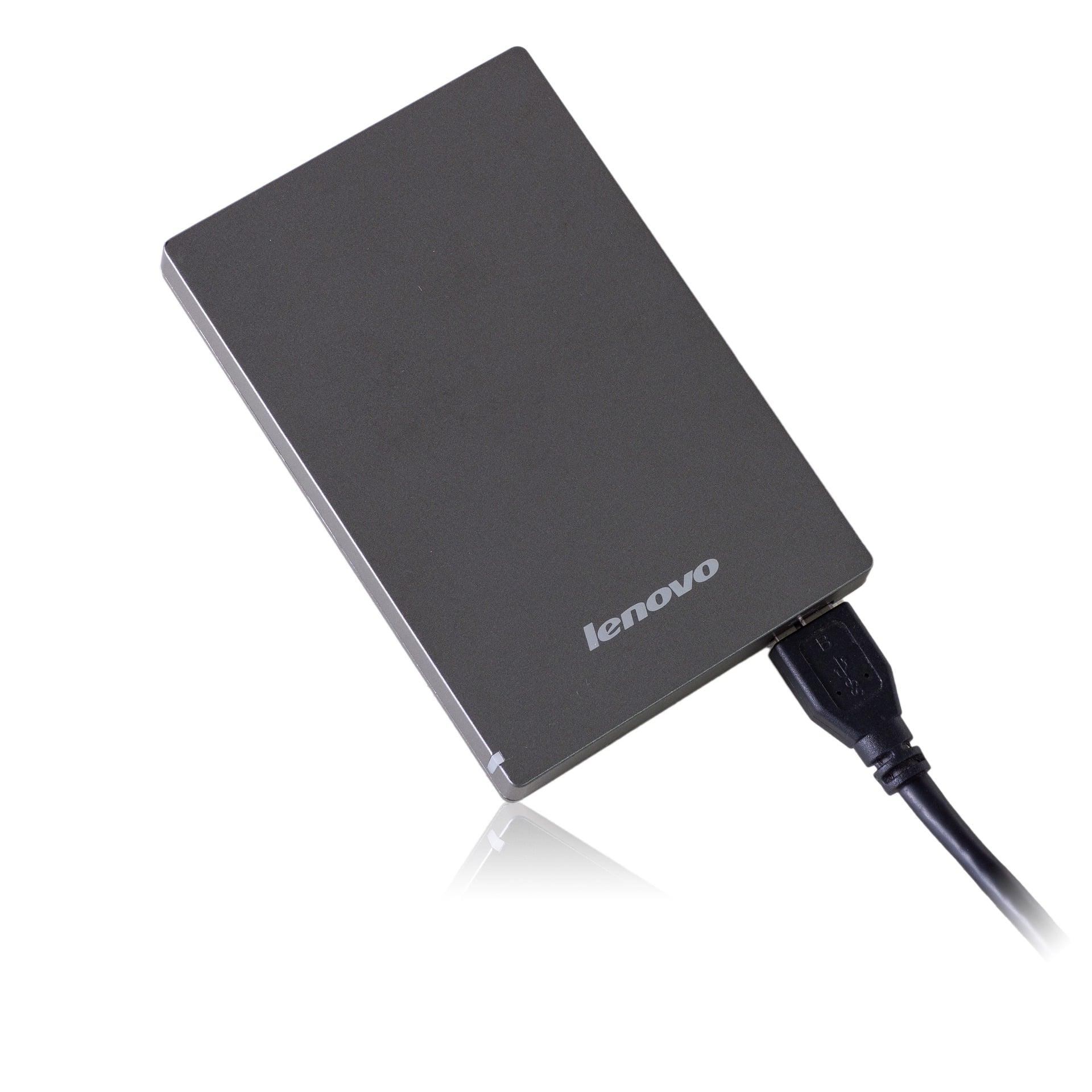
Te recomendamos que antes de colocar toda la carcasa en su estado normal, primero conectes los cables del mouse y del teclado integrado, y continuamente enciendas tu computador para observar si el disco duro no ha dado fallas u otro detalles como el teclado o el mouse para que no tengas que estar desmontando nuevamente la máquina. Es una pequeña precaución.
Una vez visto que el ordenador funcionaba correctamente después de cambiar el disco duro portátil, procedemos a cerrar la carcasa ajustando los clips que antes habíamos sacado con pequeña presión y también colocaremos los tornillos para así fijar la carcasa y todo nuestro ordenador.
Alineamos la carcasa de plástico muy bien en la otra parte de abajo y con cuidado vamos haciendo presión en cada uno de los clips que despegamos anteriormente. Se recorre todo el perímetro el equipo hasta ir teniendo muy bien acomodado nuestro computador.
Hay que recordar que es muy importante seguir el orden lógico que habíamos hecho anteriormente con los tornillos para así colocarlos correctamente en el computador, ya que son diferentes.
Procedemos a fijar todo los tornillos y colocar nuevamente las almohadillas que tenía la laptop por defecto para que estos mismos puedan ser cubiertos y no sufran ningún tipo de daño o se ensucien.
El disco duro mecánico que hemos quitado de la laptop no lo dejemos a un lado. Este disco duro podemos usarlo como disco externo el cual nos sirve para poder hacer otro tipo de respaldos, guardar documentos muy importantes o simplemente, si el que colocamos nuevo sufre algún daño, podemos colocar este nuevamente hasta poder adquirir otro o uno mejor. Este lo podemos guardar en la carcasa donde teníamos anteriormente el disco duro SSD para protegerlo y mantenerlo en perfecto estado.

Para finalizar vamos hacer la prueba de en cuánto tiempo arranca o enciende el equipo. Exactamente igual que antes, en las mismas condiciones, el equipo apagado, el cronómetro en cero, presionamos ambos botones que sería el de encendido y el de iniciar cronómetro para llevar el conteo justo del tiempo en el que enciende el ordenador hasta llegar al escritorio del sistema operativo. Una vez terminado el proceso de encendido pausamos el cronómetro para poder observar el tiempo en el que encendió el computador.
En la mayoría de los casos, el disco duro SSD al dar un nivel del procesamiento al ordenador más rápido, el tiempo suele ser más corto que el tiempo de proceso de un disco duro mecánico o que viene por defecto en un ordenador. El tiempo de procesamiento de un disco duro SSD o de estado sólido suele estar comprendido entre los 20, 25 o 30 segundos como máximo.
Dicho esto, es así cómo podemos cambiar un disco duro portátil, disco duro SSD o disco duro de estado sólido por un disco duro mecánico o disco duro que viene por defecto en el ordenador.
Como podrás notar, o si alguna vez escuchaste del término computador, estos tienen la tarea de hacer procesar cada dato para convertirlo en información y poder ser mostrada o ejecutada para un fin. A ellos se les incluye otra serie de tareas y características muy importantes.
Almacenamiento de un disco duro
Si bien es cierto, también las computadoras se encargan de guardar cualquier tipo de información para que en un futuro próximo o lejano esta misma puede ser mostrada al usuario o a las diferentes personas que deseen ver esta información. Es por esto que a los ordenadores se les incorpora una unidad lógica de almacenamiento para que pueda guardar o salvar todo la información que a ella se le suministra como documentos, carpetas, archivos, música, vídeos, imágenes, juegos, programas, aplicaciones, paquetes, entre otros.
Ahora bien, la mayoría de los ordenadores, más que todo laptops contienen disco duros clasificados como HDD el cual esto es un modelo o diseño de un disco duro. En el caso que lo queramos cambiamos podemos hacerlo por un mismo modelo o diseño de disco duro que sería HDD de mayor capacidad de almacenamiento o por un disco duro de modelo o diseño SSD con mayor capacidad de almacenamiento.
Clonar un disco duro HDD a un SSD
Para clonar el disco duro HDD en el disco duro SSD se necesitan una serie de materiales los cuales son: el disco duro de estado sólido o SSD, una carcasa para el disco duro sólido y un cable USB 3.0. Este cable USB es fácilmente reconocible por la pieza de plástico que vemos en su conector más grande de color y la conexión más pequeña en el otro extremo.
Para poder hacer la clonación necesitamos un software en el cual te recomendamos que uses uno llamado AOMEI. Este software tiene diferentes versiones, una de ellas gratuita y con esa versión gratuita podrás clonar el disco mecánico al disco duro de estado sólido de una manera muy sencilla.
Lo primero que debes hacer es entrar al navegador que más uses o que desees y descargar el software que te mencionamos previamente llamado AOMEI Partition Assistant Standard. Existen otros programas para clonar disco duros que funcionan perfectamente bien pero aquí te damos una de las opciones más seguras y más fácil para que puedas entender mejor.
Una vez descargado el programa, vas a la carpeta donde se descargó el programa que mayormente esta carpeta es “descargas”, seleccionas el programa con clic derecho y oprimes la opción “ejecutar como administrador”, aceptamos los permisos y una vez iniciado la instalación, seleccionamos primeramente el idioma, aceptamos el acuerdo de licencia, identificamos la ruta en donde se a instalar el programa el cual si queremos cambiarlo podemos hacerlo en el botón que dice “examinar”, pero por buenas recomendaciones es mejor que dejes la ruta como esta en la instalación.
Una vez continuamos con la instalación nos muestra la parte de los accesos directos en el ordenador y seleccionamos la casilla “crear un icono en el escritorio” para poderlo abrir rápidamente, seleccionamos “siguiente” y una vez seleccionada esta opción seleccionamos “instalar”.
En este proceso se extraerán todo los archivos para el procedimiento de instalación completa. Este proceso solo tardará unos cuantos minutos y una vez finalizada la instalación seleccionaremos la casilla que dice “Run the program”, luego “finalizar” para abrir directamente el programa.
Bien, una vez instalado el programa ya está listo para trabajar con él. Este programa nos informara o nos mostrara los discos que tengamos conectados en el computador, las particiones que tiene, el espacio asignado, entre otras cosas. En la izquierda del programa vamos a ver todas las herramientas que nos proporciona como puede ser “extender particiones”, “copia de discos”, “copia de partición”, entre otras.
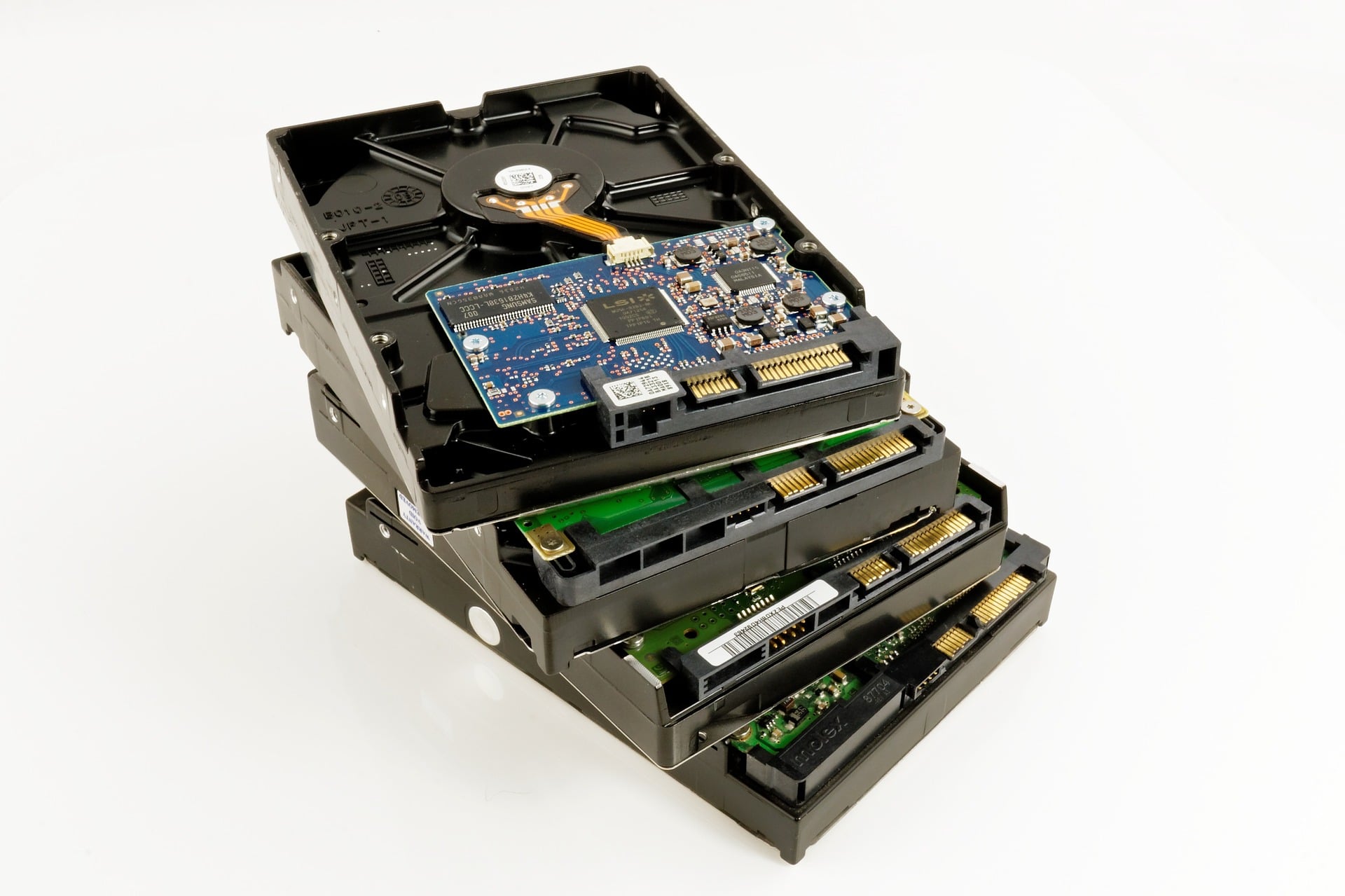
La opción que vamos a seleccionar para trabajar será “copia de disco”, es decir, se va a copiar el disco uno que sería el disco C donde se tiene el sistema operativo tal cual como este en tu ordenador al disco SSD. Otra opción que se puede llevar a cabo es “migrar SO a SSD a HDD”, pero en este caso lo único que nos copia en el disco SSD es el sistema operativo.
Una vez tengamos el disco duro con la carcasa, procedemos a colocar el disco duro SSD en la misma con mucho cuidado de no dañar tanto la carcasa como el disco duro.
Conectamos el cable USB 3.0 primeramente al disco duro SSD y a continuación conectas el otro extremo en la laptop o el ordenador.
Es recomendable que antes de abrir el programa primero conectes el disco duro al ordenador y posteriormente, abrir el programa para que así este pueda reconocer todas las unidades de almacenamiento que estén conectadas.
Una vez realizado esto, dentro del programa seleccionamos la opción “copia de disco”, nos saldrá una ventana con dos opciones donde la primera es “copia rápida” que solo copia el espacio utilizado en el disco, de un disco a otro, por lo tanto hay que asegurar de que el disco número dos que sería el SSD tiene un tamaño o capacidad mayor que los datos que tenemos el disco número uno. Dejamos esta opción seleccionada y presionamos en “siguiente”.
Posteriormente nos señala desde donde queremos copiar que sería desde el disco de origen o desde el disco número uno al disco número dos. Nos aseguramos de que este bien seleccionado y presionamos en “siguiente”.
Continuamente seleccionamos el disco de destino que en este caso sería el disco número dos o el disco SSD. Una vez seleccionemos esta opción y nos aseguremos de que este bien, hay que tener en cuenta que debemos también seleccionar la casilla que está abajo que indica la optimización del rendimiento para SSD.
Si el disco seleccionado es un disco de estado sólido se debe seleccionar esta opción y así es como aseguraremos la optimización del mismo. Presionamos en “siguiente” y aparecerá una pequeña advertencia donde nos indica que primero sería necesario migrar el sistema operativo al SSD y luego copiar las particiones. Dice que es un procedimiento más seguro y se puede leer en la advertencia.

Por último nos permitirá ajustar el tamaño de las particiones al disco de destino y presionamos en “siguiente”. Aparecerá otro mensaje de aviso que nos dice que al finalizar la copia del disco lo que tenemos que hacer es quitar el disco SSD para que no haya un conflicto al arrancar el sistema entre el disco mecánico que tiene el ordenador y la copia que hemos hecho en la SSD.
Presionamos en “finalizar” y ahora en este programa, para que empiece a realizar las tareas que hemos programado, tenemos que aplicar en la casilla que dice “aplicar”. Veremos un anuncio que dice “operaciones pendientes” en el cual veremos todas las operaciones que se va a realizar una vez aceptado todos los procesos a realizar.
Presionamos en “proceder”, nos dirá nuevamente que el equipo necesita reiniciar para llevar a cabo las operaciones solicitadas, ya que no es posible copiar cuando se está ejecutando el sistema operativo todo lo antes hecho desde el disco número uno al disco número dos o SSD, por lo tanto requiere reiniciar y salir fuera de este sistema para hacer la copia. Seleccionamos la opción “sí” y automáticamente el equipo se va a reiniciar.
Empezará con la copia del disco duro que tenemos en el ordenador al disco duro portátil o SSD.
Una vez terminada la copia el equipo encenderá normalmente y si quieres hacer una comprobación de que los datos del disco número uno se han copiado en el disco número dos o SSD lo que debes hacer es abrir nuevamente el programa y como podrás ver el disco número dos tendrá el espacio ocupado que se le ha incorporado con el copiado del primer disco.
Es así como podrás certificar que el mismo tiene toda la información copiada con claridad. Una vez verificado, podremos desconectar el disco duro del ordenador con mucho cuidado y así tendremos nuestra copia añadida al disco duro portátil o SDD.
Ventajas de un disco duro portátil
El disco duro SSD o conocidos también como disco duros de estados sólidos contiene grandes ventajas y una de ellas es que la velocidad de escritura y de lectura son mucho más altas y por lo tanto vas a notar que nuestro ordenador va a encender con mayor rapidez y los procesos se ejecutan con mayor velocidad. Esta sería una de las principales ventajas por las que podemos sustituir un disco duro mecánico o HDD por un SSD.
Otras partes del computador
El computador es todo un sistema completo que funciona con un objetivo o un fin en común que da por hecha todas las tareas que se le asignen. A través de sus diferentes partes que la componen puede hacer diferentes procesos tanto lógicos como aritméticos y binarios para alcanzar el objetivo.
Es verdad que un computador puede fallar en diferentes ocasiones pero este resultado puede darse si no se tiene un buen mantenimiento, algún hardware está defectuoso o simplemente no contiene una de las partes para poder continuar con el proceso. Esto puede suceder en cuanto a software como a escala de hardware.
Sin embargo, en este apartado hablaremos a escala de hardware, ya que cada una de las partes que conforman a un computador es sumamente delicadas y si existe un descuido o algo parecido puede llegar a ver fallas a futuro.
Si hablamos de periféricos externos del CPU podemos decir que unos de los accesorios o dispositivos que más conocemos que se le incluyen a un computador son: el monitor donde vamos a poder visualizar todo las actividades que podamos realizar.
El teclado que es el accesorio donde podemos escribir o redactar ciertas cosas para poder ser mostradas en pantalla. A través del teclado también podemos realizar ciertas tareas con algunos comandos específicos que interpretará el procesador para ejecutar esa acción.
El mouse que es uno de los accesorios donde podemos seleccionar, mover, copiar, cortar u otra tarea dentro del computador. Las cornetas o bocinas que son las que sirven para dar la salida de audio necesaria para los usuarios. Las impresoras o fotocopiadoras que son los accesorios que funcionan dentro de este gremio para imprimir documentos, imágenes y también copiar los mismos.

Hablamos ahora de todos accesorios que lleva el Key de un ordenador. Primero que nada, cuando hablamos de Key nos referimos a la carcasa donde van a ir todos los otros hardwares como lo son: la CPU o unidad de procesamiento central el cual está encargado de procesar todos los datos que se le envían desde el exterior. Hay que tener en cuenta que el proceso que realiza esta unidad no es de forma común sino de forma binaria, es decir, que todo lo que procese esta unidad de forma binaria, a través de cero (0) y uno (1).
El disco duro que, como ya lo mencionamos anteriormente, este almacena o guarda toda la información importante que deseemos como documentos, archivos, multimedia, programas, entre otras, y sin olvidarnos también que guarda el sistema operativo que estemos usando.
La memoria RAM es el hardware encargado de retener, memorizar y almacenar los datos de los procesos realizados tanto por el sistema operativo como por otro software por un determinado tiempo. Esto no quiere decir que después de un tiempo no pueda dar ciertos datos almacenados en ella.
Por otra parte encontramos la tarjeta madre el cual podríamos identificarla como el cuerpo secundario del computador, ya que a ella se le conectan todos los hardwares mencionados anteriormente para que puedan funcionar con normalidad.

Finalmente otros dispositivos podemos encontrar dentro de un ordenador como lo pueden ser los cables de datos, los cables de corriente, los cables LED de encendido y proceso, las unidades de CD, el cable de red o conexión a internet, la fuente de poder y los otros dispositivos los cuales van dar la transmisión de internet a la misma como lo son el modem de internet, el router, el switcher y todo aquello que se le puedan incluir a un ordenador para dar mejoras a el mismo o que le funcione como adicional.
Si este artículo fue de tu gusto y deseas seguir leyendo otros similares, te recomendamos visitar los siguientes enlaces:
Sectores de un Disco Duro: ¿Qué son? y ¿Cómo se repara?
Mi PC no reconoce el disco duro externo ¿Que puedo hacer?
¿Cómo Reparar el Disco Duro Externo? Paso a Paso