¿Deseas crear un anuncio publicitario y únicamente tienes acceso a tu paquete de office? No te preocupes porque aquí te enseñamos a crear un anuncio publicitario en word desde cero y de manera sencilla.

¿Que es un anuncio publicitario en word?
Primero que nada, la herramienta Microsoft Word no esta diseñada específicamente para la creación de cualquier tipo de anuncio; como lo son los posters, carteles o cualquier otro tipo de publicidad en general, pero esto no significa que no sea posible diseñar uno aquí. Debemos recordar que Word es un procesador de texto.
A pesar de lo dicho anteriormente, Word continua siendo una herramienta capaz de sobresalir en la creación de hermosos boletines, complejos formularios, increíbles pancartas y demás publicidades. Por ello, definimos un anuncio publicitario en word como la creación de cualquier publicidad que tenga como fin difundir una información, con una intención de provocar que el público reaccione de cierta manera.
Recomendación de Microsoft
A pesar de que existe la posibilidad de crear anuncios publicitarios en word, esta no es la mejor herramienta para hacerlo y la misma empresa proveedora es quien lo dice. Para estos casos en especial Microsoft ha diseñado otra herramienta office llamada «Publisher» la cual tiene la principal función de crear publicidades.
Importancia del anuncio publicitario en word
Queramoslo o no, la publicidad es una de las cosas que más veremos en nuestra rutina diaria, y de una u otra forma necesitaremos utilizar de algún modo para satisfacer un proyecto propio que tengamos en mente. Las razones pueden ser infinitas; como conseguir trabajo, ofrecer un servicio, vender un producto, informar alguna información y un casi inagotable ect, por lo cual terminaremos usándola de cierta forma en algún momento de nuestra vida.
Ahora bien, el Internet crece día a día y el mundo digital absorbe cada vez más de la publicidad. Por ello poseer algo de información como crear uno no estaría mal, y tenemos la facilidad que las computadoras con Windows instalado ya poseen una herramienta que nos ayuda a realizar 1, el Microsoft Word.
Otras ventajas de que podemos obtener al diseñar nuestros anuncios publicitarios en Word serían evitar la mayoría de fallas ortográficas, además que conseguimos que nuestro anuncio sea también más legible al usar las fuentes de la computadora y no letra escrita a mano.
Como hacer un anuncio publicitario en Word
Hacer los anuncios publicitarios en la herramienta de office Microsoft Word es mucho más sencillo de lo que parece, y por ello te explicaremos como realizar uno con la mayor cantidad de detalles posibles:
Piensa en lo que deseas crear
Debes tener una idea del mensaje que quieres plasmar en tu anuncio publicitario en Word, al mismo tiempo que piensas en las limitaciones que posee esta herramienta al momento de crear uno. Un ejemplo sería la «Gigantografía» (aquellos anuncios de gran tamaño», los cuales no son posibles debido a que existe un limite en el tamaño que la herramienta permite.
Por otro lado, si tu anuncio no sera tan grande los tamaños disponibles y la multitud de modelos pueden ayudarte a conseguir una idea de lo que quieres.
Diseña desde cero o utiliza una plantilla
Puedes elegir no recibir ayuda ni utilizar ningún tipo de avance proveniente de Word y crear tu anuncio publicitario totalmente de cero, pero debes tener en claro que tendrás que crear todo manualmente. Por el contrario, si decides utilizar una plantilla ya prediseñada podrás ahorra esfuerzo y mucho tiempo, y por suerte para ti, la serie Office posee muchísimas de este tipo de plantillas.
En el caso que selecciones las plantillas deberás abrir el Microsoft word, posteriormente dirigirte a la pestaña llamada «Archivo» y clikear en «Nuevo», cuando hagas esto se mostraran las plantillas que posees y podrás seleccionar la que quieras.

Selecciona un tema
Al momento de entrar el menú de las plantillas prediseñadas notaras que hay muchas opciones con un tema ya predilecto (que puedes cambiar si deseas y rellenar la plantilla con la información que quieras). Los temas son muy distintos y el diseño de cada uno de ellos también es diferente, trata de usar el que más se adapte al anuncio publicitario en Word que estés diseñando.
Además de esto, al seleccionar una plantilla se desplegarán aun más formatos prediseñados (del modelo que elegiste), de modo que tenga la opción de eligir aquel que te parezca más interesante y consideres que sea el ideal para tu anuncio.
Modifica el contenido visual
Una vez hayas seleccionado una plantilla y elegido el tema que prefieras, este traerá cuadros de textos ya prediseñados y algunas imágenes relacionadas con la plantilla. Tenes la posibilidad de elegir si cambiar, modificar o editar las imágenes que ya han venido por defecto, pudiendo optar por dejarlas o simplemente deshacerte de ellas.
Debes recordar que los anuncios publicitarios deben tratar de resaltar, por ello trata de incluir imágenes vistosas y que llamen la atención de las personas. En el momento de querer incluir o quitar una imagen podes hacer «clic derecho» sobre ella y seleccionar «Cambiar imagen» lo cual te permitirá escoger entre todas las imágenes prediseñadas de Word.

Si aún con lo anterior no te encuentras satisfecho y no has encontrado la imagen que querías no hay problema, tienes la posibilidad de buscar la imagen que quieras en Internet y posteriormente pegarla en tu documento de Word.
Edita el texto
Hayas o no elegido una plantilla tendrás que hacer el texto de tu anuncio publicitario en Word tu mismo. Normalmente suele colocarse palabras como; Titulo, Sub-Titulo y párrafo en las plantillas para indicarnos donde debería ir cada parte del texto que vayamos a desarrollar, pero la acción de escribir o conseguir la información la haremos nosotros.
Una vez ya has escrito en tu anuncio publicitario en Word puedes modificar varias características del texto como su tamaño o fuente, con la intención de volver tu anuncio aun más personal, incluso podes cambiar el color del mismo.
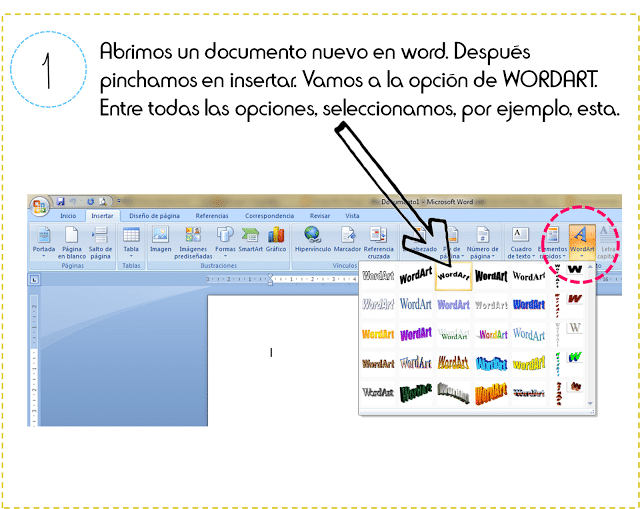
Un consejo es tratar de usar alguna fuente que sea muy legible y que pueda ser leído a la distancia con facilidad, además trata de ser directo y trata que tu mensaje en texto no sea demasiado largo si no es sumamente necesario. También recuerda no sobrecargar el anuncio publicitario con solo texto, ya que entonces cansara o aburrirá a los posibles lectores.
Guardar e imprimir tu poster en Word
El último pase que debe llevarse a cabo es guardar tu trabajo y asegurarte que este seguro, para finalizar imprimiéndole. Para realizar esta función clikea en » Guardar como» en la sección del menú de archivos, para poder guardar este documento como uno nuevo. Posteriormente escribe un nombre para identificar tu anuncio publicitario hecho en word y revisa que en la extensión del documento que vayas a guardar diga «.docx». En el caso de que hayas guardado antes, únicamente necesitaras darle al casete que se ve al lado del menú de archivos y el documento de guardara automáticamente.
Una vez este seguro que tu anuncio publicitario en Word ya esta completo puedes proceder a imprimirlo, y tendremos en físico nuestro anuncio publicitario en Word. En este paso final debemos tener en cuenta el tamaño de la hoja, para que nuestro anuncio ocupe el espacio adecuado y no quede incompleto o exceda los limites de la hoja y parezca que fue cortado.
Esperamos que el artículo donde aprendimos a hacer un anuncio publicitario en Word haya sido satisfactorio. Si deseas conocer más, no te pierdas estos increíbles artículos relacionados¡¡¡
- Descubre el curioso programa Adobe Photoshop.
- Descubre todo sobre el gráfico SmartArt.
- Conoce los Diferentes Tipos de Impresora.