Al utilizar un ordenador a todos alguna vez nos han pasado equivocaciones graves y todos hemos cometido alguna vez el error de eliminar archivos o datos de nuestra computadora, para estos casos existen varias formas de poder recuperar archivos borrados en windows 10.
En este artículo te mostraremos algunas de las formas que existen para poder lograr recuperar archivos borrados en windows 10. Aun cuando estos archivos hayan sido borrados de la papelera de reciclaje de nuestro ordenador.
Recuperar archivos borrados en windows 10
Cuando ocurren estos casos tenemos la tendencia a desesperarnos dando por hecho que hemos perdido nuestra información, datos o fotos de forma permanente o está el caso en que sencillamente eliminamos las cosas porque queremos y al cabo de un tiempo nos damos cuenta que necesitamos algo de los datos que hemos borrado.
La primera opción es muy fácil y sencilla y nos servirá mayormente en los casos en que los archivos que queramos recuperar sean archivos que se encontraban dentro de alguna carpeta y lo mejor es que se puede utilizar en la mayoría de las versiones más recientes del sistema operativo windows
Recuperar versiones anteriores
- Lo primero que debemos hacer es ubicar y dirigirnos a la carpeta en donde teníamos los archivos o datos borrados ejemplo, Mis documentos, vídeos o alguna carpeta personal
- Luego debemos hacer clic derecho en la carpeta e ir a la opción propiedades y se nos mostrará algunas pestañas con opciones de carpeta.
- Seguidamente nos dirigimos a la pestaña que dice Versiones anteriores y damos clic sobre ella
- En la parte que dice Versión de la carpeta, se nos cargaran las versiones previas de la carpeta ordenados por fecha, es decir aquí nos aparece la carpeta sin los últimos cambios que hemos hecho en ella y pues lo que debemos hacer es seleccionarla.
- Una vez seleccionada la carpeta de la fecha que elijamos, lo que debemos hacer es darle al botón de restaurar.
- Por último se nos restaura la carpeta con todos los archivos que tenía a la fecha del día que elegimos.
EL tiempo del proceso de restauración variara de acuerdo al tamaño de la carpeta.

¿Qué pasa si no hay versiones anteriores?
Toda carpeta o archivo tiene su opción de versiones anteriores, pero existen algunos casos en que no aparecerá absolutamente nada, ninguna versión anterior, y esto tiene un motivo. Este proceso de recuperar archivos borrados en windows 10 sólo nos será de utilidad si tenemos en nuestro ordenador activada la opción de protección del sistema. La protección del sistema nos permite que nuestro windows cree puntos de restauración del sistema cada cierto tiempo o cada vez que realicemos cambios importantes o destacables, para activar esta opción debemos hacer lo siguiente:
Debemos dirigirnos al menú de inicio de Windows y en la barra de búsqueda escribiremos Crear punto de restauración
Daremos clic en la opción que nos aparezca y se nos abrirá un cuadro de propiedades del sistema.
En este cuadro de propiedades nos aparecerá la opción de restaurar sistema esta nos sirve para restaurar puntos de restauración creados previamente (en caso de que esté activada la opción)
En el apartado de Configuración de protección nos aparecerán todas nuestras unidades y discos y a la derecha en la barra de Protección nos dirá qué unidad está protegida y cual no, debemos seleccionar la unidad que queramos activar la protección del sistema, en este caso, la unidad en la que estamos trabajando.
 Una vez seleccionada la unida daremos clic en Configurar y posteriormente nos aparecerá un cuadro donde elegiremos si tener la protección del sistema activada o tenerla desactivada. Damos clic en aplicar y con esto tendremos esta útil opción activa.
A partir de aquí el sistema de windows nos creará puntos de restauración de forma automática y comúnmente podremos visualizar las versiones antiguas de los archivos y carpetas.
Acá un video con más información útil acerca de la creación de puntos de restauración en nuestro sistema
En caso de no lograr recuperar nuestros datos con esta opción deberemos recurrir al uso de programas.
Recuperar archivos borrados con la herramienta Recuva
Actualmente existe una gran variedad de programas específicos para recuperar archivos borrados en Windows 10, o en cualquier otra versión. El programa Recuva es uno de ellos y nuestra segunda opción. Tiene la ventaja que es totalmente gratis.
Recuva utiliza algoritmos militares de restauración de datos, es compatible con los nuevos formatos de disco, y puede realizar análisis profundos que permiten recuperar archivos o datos que hayan sido borrado desde hace meses o archivos que se hayan reemplazado. También es útil para recuperar archivos de discos duros que hayan sido formateados o estén dañados, también actúa sobre tarjetas micro SD y en pendrives.
- Podemos descargar el programa Recuva desde el aquí y luego instalarlo. El programa comienza con un asistente, que nos sirve como tutorial, el cual podemos cancelar ya que vamos a realizar búsquedas personalizadas
- Nos vamos al botón de Options de la ventana principal y en lenguajes, elegimos español, así podremos cambiar el idioma de nuestro programa.
- Recuva nos preguntará en un principio que tipo de archivo estamos intentado recuperar, en este caso seleccionaremos la opción Todos los archivos y luego en siguiente.

- Es fácil de usar, solamente tenemos que elegir la unidad de disco que queremos escanear en el menú de la parte superior, luego pulsar el botón que dice Escanear. Luego de esto el programa Recuva intentará recuperar los archivos borrados de windows 10 o de la unidad que hayamos seleccionado para ser escaneada.
- Si solo necesitamos un archivo o carpeta determinada y nos sabemos su nombre, solo debemos escribir ese nombre en la casilla de buscar, que tiene el icono de la lupa.
- Recuva se tomará su tiempo para realizar la búsqueda explorando nuestros discos, al cabo de unos cuantos minutos nos aparecerá una lista de archivos que han sido borrados y por tanto, lo que el programa ha encontrado en su búsqued

Estos archivos tendrán nombre aleatorio, debido a que este es un dato que se conserva raras veces, pero lo que nos importa es el contenido de estos archivos.
Los que aparecen en color verde se podrán recuperar casi por completo, los demás se recuperarán solo parciamente. Pero esto puede ser suficiente si se trata de una foto o un texto.

Si abrimos uno de estos archivos, posiblemente podamos ver lo que contiene en la ventana de vista previa que aparece a la derecha.
- Marcaremos los archivos que deseemos restaurar y pulsamos el botón Recuperar.
- Después elegiremos la ubicación donde los queremos guardar, y dejamos que el programa haga su tarea. Posteriormente debemos dirigirnos a donde guardamos los archivos recuperados para comprobar si están bien.
Realizar un escaneo profundo
- Para esto debemos pulsar el botón de opciones y marcan en donde dice Escaneo profundo
- Si queremos recuperar elementos que estén dañados en lugar de elementos que estén borrados (por ejemplo, si hemos eliminado una partición o el disco o el pendrive dan errores de lectura), marcaremos la casilla Escanear para buscar elementos no borrados.
- Pulsaremos aceptar y regresamos a la ventana principal y volveremos a hacer un escaneo, pero esta vez la búsqueda será más profunda (Tengamos en cuenta que este proceso durara mucho más tiempo, pueden ser horas) Cuando haya finalizado la búsqueda debemos repetir el proceso de recuperación explicado anteriormente.
Tener éxito en este difícil proceso no es del 100%, pero si tenemos un poco de suerte podremos recuperar archivos borrados de windows 10. Para más información sobre el programa Recuva acá les dejamos un video del mismo.
Recuperar archivos borrados con la herramienta EaseUS Data Recovery Wizard
Con programa EaseUS Data Recovery Wizard también podemos recuperar archivos borrados de windows 10 de nuestro disco duros, este programa lo podemos descargar haciendo clic aquí , una vez descargado procedemos a instalarlo seleccionando el idioma de nuestra preferencia y seguidamente ejecutarlo.
- Al abrir el programa nos aparecerá la interfaz de EaseUS Data Recovery Wizard en daremos clic en Buscar, allí nos aparecerá una sección mostrándonos todas nuestra unidades de disco, debemos seleccionar la que deseamos escanear en busca de nuestros archivos.
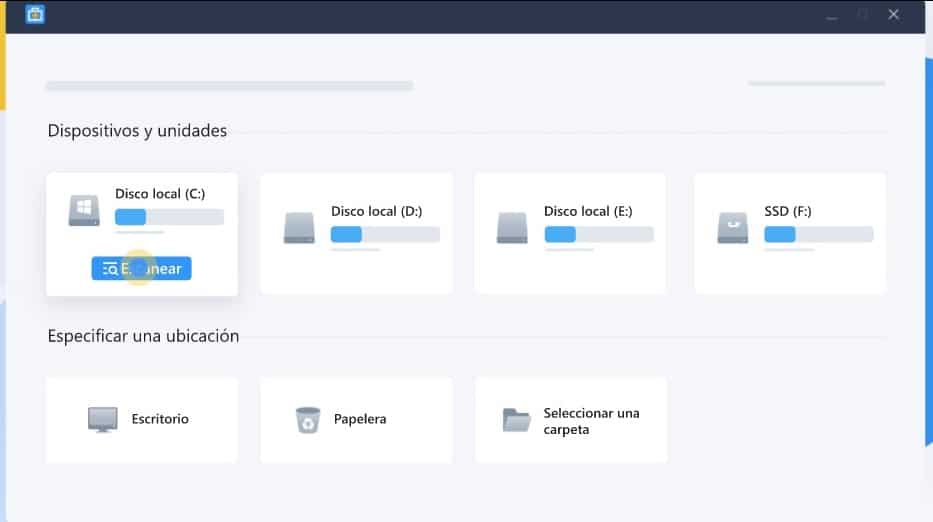
- Luego de haber seleccionado nuestra unidad de disco, daremos clic en el botón que dice buscar
Al igual que el programa anterior este EaseUS Data Recovery Wizard se tomara su tiempo buscando archivos datos o elementos que hayan sido borrados. Luego de un rato nos mostrara un cuadro con los archivos que encontró.
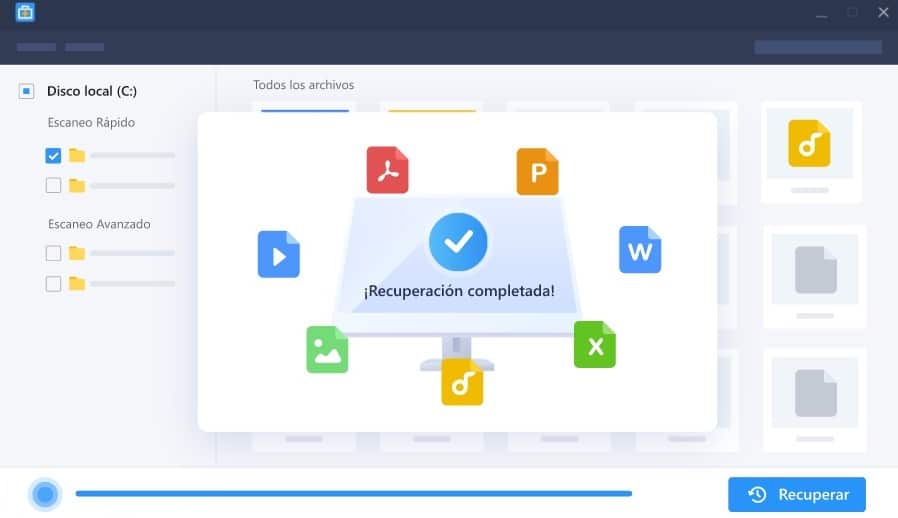
- Debemos seleccionar el o los archivos a recuperar y luego dar clic en la opción de Recuperar, una vez haya transcurrido el proceso de recuperación , el programa nos mostrara un mensaje de Recuperación completada, como se ve a continuación :
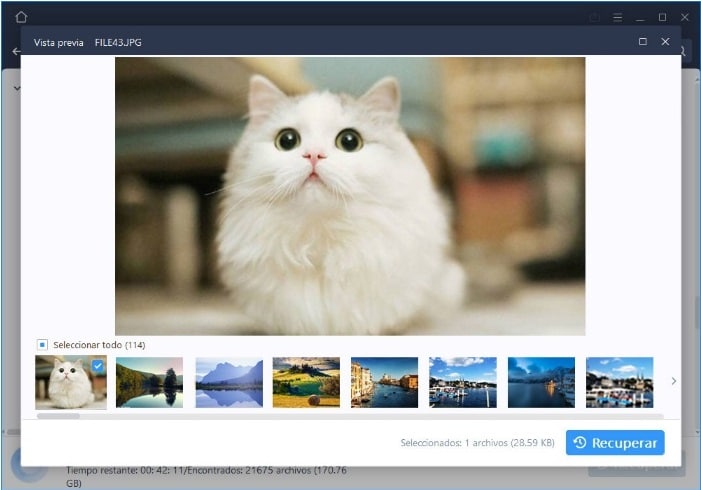
- Una vez recuperados los archivos, el programa nos permitirá verlos dentro del mismo, ya sean fotos, vídeos u otros.
- luego debemos seleccionar la ruta donde deseemos guardar nuestros archivos recuperados y posteriormente dar en donde dice recuperar
- Por ultimo y para finalizar deberemos ir a la ruta elegida y verificarlos
Y hasta aquí este breve tutorial sobre como recuperar archivos borrados en windows 10, con estas tres opciones o alternativas sera mucho mas sencillo de ahora en adelante, solo debemos ser pacientes al momento de realizar las búsquedas y restauraciones de elementos y como ya dijimos con algo de suerto el porcentaje de que nuestros archivos sean encontrados y recuperados sera muy alto.
Para finalizar los invitamos a disfrutar de mas contenido en nuestra plataforma, en donde encontraremos mas artículos acerca de software de utilidad y ayuda generalmente en el sistema operativo windows, así como también algunos temas sobre tecnología en general, por ello aquí les dejamos tres enlaces a artículos de nuestro blog.
Descubre los requisitos para instalar el programa antivirus Bitdefender
Software de Base: ¿Qué es?, Ejemplos y Tipos
Descubre los requisitos para instalar el programa antivirus Eset Nod32