La barra de título es un componente importante en el uso de las computadoras, ya que la misma se presenta en cada una de las ventanas que se emplean en el computador, permitiendo realizar ciertas acciones con los mismos según los botones que este presenta, y es lo que permite que sean manipulados de cierta forma, por ello se presenta de alta importa conocer cuál es la barra de título y el funcionamiento que ofrece a las personas que operan en un ordenador, para ello en este artículo se brindará toda información relacionada.

¿Qué es la barra de título?
La barra de título es una barra informativa que se presenta como barra horizontal, se encuentra ubicada en la ventana del ordenador, exactamente en la parte superior la cual se encarga de mostrar el nombre que presenta un archivo o puede ser el caso de un programa que se encuentre en ejecución en la ventana, esta barra se caracteriza por contener diversas opciones para accionar con la ventana, las cuales son el minimizar, maximizar y cerrar.
Esta ventana también llega a presentarse tanto el sistema operativo de Microsoft como el de Macintosh, se destaca que estos utilizan la barra de título como la parte de la ventana que se debe seleccionar para poder realizar movimientos o poder arrastrar la ventana de una parte de la pantalla hacia otra zona.
Por lo tanto, se presenta que la barra de título es aquella parte de una ventana abierta que muestra la información, los detalles de un archivo o para otro tipo de programa para lo que la ventana está siendo utilizada en el momento. En esta barra se destaca la opción de poder mostrar el nombre del documento o archivo, o en el caso de que la ventana sea empleada para el navegador de internet, en este también se presenta la opción de que puede mostrar la dirección o el título de la página Web a la cual se está visitando. Entonces todo va a depender con el fin que se esté empleando la ventana, destacando que puede encontrarse relacionada o vinculada a la barra de menú. Primeramente se debe de considerar que cuando se habla de barra de título no es lo mismo que cuando se destaca la barra de título de Word, para este caso se destaca las barras de títulos en las ventanas que operan en el ordenador.
Entonces se destaca como la función principal de la barra de título e permitir visualizar el nombre del archivo, la aplicación u otro elemento que se esté empleando y mostrando en la ventana. Además también se presentan ciertas normas para el nombrado de un archivo, el cual puede variar, entre las más relevantes se destaca el límite de caracteres que se pueden emplear en el nombre de los archivos, así como considerar que se acepta el uso tanto de letras como de números. Para conocer el funcionamiento que presentan los botones en la barra de título, se procede a destacar cada uno de ellos:
Botón Minimizar
Este botón se representa visualmente por una línea horizontal que es pequeña, el funcionamiento de este botón es el de quita la ventana del Escritorio de Windows, sin llevar a cabo el cierre del mismo, solo la pone minimizada en forma de icono en la barra de tareas. Además se considera que al hacer clic izquierdo sobre el icono, la ventana vuelve al Escritorio, y se presenta en el tamaño que presentaba anteriormente.
Botón Maximizar
Este botón se observa como un pequeño cuadrado. Su función es el de hacer que una ventana ocupe todo el espacio del Fondo de Escritorio; de tal que sea más cómodo el trabajo que se realiza con un programa al hacer que emplee toda la pantalla del ordenador para visualizarlo.
Cuando la ventana se presenta maximizada, entonces se observa que el botón Maximizar cambia de aspecto, se presenta como dos cuadrados en vez de uno y de esta manera se le conoce como botón Restaurar, cuando es seleccionado el mismo hace que la ventana vuelva a su tamaño anterior sin ocupar todo el Escritorio.
Botón Cerrar
Este botón se presenta por una X. La visualización del mismo dependerá de la versión de Windows, ya que también puede observarse de color rojo, el funcionamiento de este botón es el de cerrar la ventana que está en uso, lo que conlleva a que sea detenido el programa que estaba en ejecución.
En el caso de que no se hayan guardado los cambios al archivo sobre el que se estaba trabajando, aparecerá una ventana de un tamaño pequeño en el cual se presenta la pregunta de si realmente se desea o no guardar los cambios al archivo antes de llevar a cabo el cierre del programa. La acción de cerrar no puede revertirse ni deshacerse, es un punto que debe de ser tomado en cuenta, de tal forma que toda la variación que se haya realizado en el archivo y no haya sido guardado anteriormente y el programa sea cerrado entonces no serán guardados y será perdido todo ese proceso.

Ventana
Una ventana se considera como un área única e independiente en una pantalla del ordenador la cual se presenta ubicada por la barra de título en ella, generalmente los ordenadores permiten realizar acciones con la misma, de tal forma que se puedan abrir, hacer uso de otras ventanas de manera simultánea. Lo que permite que la ejecución de varios programas se pueda realizar al mismo tiempo, ya que hay pantallas que pueden ser divididas, con tan solo seleccionar las que se desean emplear.
Por lo tanto se considera una ventana vital en una computadora, ya que es la que permite observar los archivos o documentos en ejecución, así como diversos programas que pueden ser empleados, dad a que cada uno de ellos se presentan en una ventana y pueden hacer uso de los mismos gracias a que se presentan en una ventana para realizar variaciones de acciones con ellos. Para ello se destaca que la ventana presenta diversos elementos en su composición, los cuales son:
- Barra de Título
- Barra de Menús.
- Barra de Herramientas.
- Área de Trabajo.
- Barras de Desplazamiento.
Como se puede observar la barra de título se presenta como componente de una ventana, como se ha explicado anteriormente y lo que destaca en su funcionamiento, cada una de las ventas cuenta con estas barras lo que permite que sea usada y manipulas de cierta forma, como por ejemplo, estas barras que se presentan no es en un programa en específico, como puede ser una barra de título de Excel, se está considerando cada una de estas barras visibles en el escritorio del ordenador y de las ventanas que se emplean.
Barra de Menú
La barra de menú es una barra horizontal que es ubicada fácilmente ya que se encuentra debajo de la barra de título, que es en la parte superior por parte de la ventana, se destaca como características de esta barra que contiene generalmente una fila de opciones que son un enlace a un menú desplegable, es decir, que cuando se lleva a cabo la selección de alguna de las opciones entonces se procede a la apertura de otra extensión en el cual se reflejan una cantidad alta de secciones.
Además también se considera que la barra de menú puede relacionar alguna ventana con otra, sin la necesidad de menú adicionales, lo cual también se relaciona con el funcionamiento que presenta l abarra de título como la ubicación cercana que estos presentan. Entonces se puede dividir en ciertos puntos, los aspectos relevantes que presenta la barra de menú:
- La ubicación de la barra de menú es justo debajo de la Barra de Título.
- Al hacer uso de la misma se presenta que esta contiene los menús que permiten ejecutar acciones en un programa.
- Cada menú se muestra con una palabra que se presenta relacionada al tipo de acciones que puede realizar. En el caso de llevar a cabo presión con el clic izquierdo sobre el nombre del menú, entonces se podrá observar el despliegue y a partir de las mismas se podrá elegir alguna de las opciones, para lo cual se necesita hacer clic a partir de la función de un mouse.
- Se destaca que algunos menús que este presenta contienen submenús. Para acceder a un submenú es necesario llevar a cabo la presión en clic izquierdo sobre el menú que lo contiene, y luego de ello se procede a dar clic izquierdo sobre el submenú para desplegarlo, de tal forma que se presenten las distintas opciones, entonces en los submenús se presentan estas opciones por el uso de las flechas que les diferencia de las demás opciones.
Barra de Herramientas
Para este caso que se presenta como una barra que compone la ventaja se encuentra justo debajo de la barra de menú, la composición de esta barra se destaca por estar formada por una serie de pequeños iconos los cuales funcionan como alguna acción a llevar a cabo o alguna herramienta que se puede emplear. Se debe de dar clic izquierdo en el botón que se desea presionar para que puedan ser activados.
Una de las relaciones que presenta con respecto a la barra de menú, es que la acciones que se llevan a cabo de esta barra también se presentan disponibles en la barra de menú. Se considera también que puede haber más de una Barra de Herramientas, estas se pueden colocar debajo de la otra, así como en algún lado de la ventana. Ya que existen algunas barras de herramientas que aceptan ser colocadas algún lado de la ventana, así como algunas de ellas se presentan como barras flotantes de tipo opcional, lo cual se puede llevar a cabo según su preferencia.

Área De Trabajo
Se considera que el área de trabajo es la zona interior de la ventana en la cual se puede disponer del archivo que se encuentra en ejecución y con cambios de trabajo, en el caso de que el archivo sea nuevo, entonces se observará que no contendrá nada y por su parte el Área de Trabajo será de color blanco hasta que comience a presentarse la adición de datos.
Barras De Desplazamiento
Barras características a encontrarse en la parte inferior de la ventana, exactamente en la parte derecha de la misma, esta se presentan en el momento en que el área de trabajo de la ventana se presenta mayor a la que el tamaño que presenta, por lo cual es necesario llevar a cabo ciertos desplazamientos en el contenido para que pueda ser observada por completo. Si el Área de Trabajo es igual al tamaño de la ventana, entonces para estos casos no se visualizará en las Barras de Desplazamiento.
Se caracteriza que las barras de desplazamientos pueden funcionar a partir de la acción del clic izquierdo sobre las flechas que se presentan en los extremos, de tal forma que se pueda desplazar el Área de Trabajo hacia cualquier lado, este será arrastrado, por lo cual no se puede soltar el botón, se puede llevar a cabo por el movimiento de la rueda del mouse o por el desplazamiento del cuadro.
Se considera que el tamaño por parte del Cuadro de Desplazamiento se presenta como una indicación del tamaño real del Área de Trabajo. Mientras menor sea el tamaño del Cuadro de Desplazamiento, entonces se presentará un mayor recorrido por parte de la Barra de Desplazamiento lo que conlleva a que sea mayor el Área de Trabajo real.
Mover Ventanas
Esta acción se puede disponer en cualquier ubicación del fondo de escritorio, para poder llevar a cabo los puntos de desplazamiento se requiere de hacer uso del botón izquierdo del mouse, este debe de ser pulsado sobre la barra de título de tal forma que no se puede soltar el botón y se procede a clocar en el nuevo punto deseado. Para que pueda permanecer en dicho sitio simplemente se procede a soltar el botón del mouse y entonces se presentará el movimiento de la ventana.
Cambiar el Tamaño de una Ventana
Se presentan distintos cambios que pueden llevarse a cabo a una ventana, entre ellas su variación de tamaño de manera rápida solamente haciendo uso del botón de Maximizar/Restaurar. Se debe de considerar que esta opción solo permite que se lleve a cabo el proceso de ampliamiento de la ventana hasta llegar a su tamaño máximo.
Para poder llevar a cabo una redimensión del tamaño de la ventana se requiere a acercarse al borde de la ventana haciendo uso del mouse, se requiere dejar allí un pequeño tiempo hasta que se presente que el cursor resalta dos puntas, en ese momento se procede a pulsar en el borde de la ventana el cual se lleva a cabo específicamente con el botón izquierdo sin poder soltarlo, se procede a arrastrar hasta llegar a obtener el tamaño que se requiere.
Activar Ventanas
A pesar de que se puede emplear muchas ventanas de manera simultánea, solo una de ellas se puede presentar activa, para poder activar una ventana simplemente se procede a seleccionar con el botón izquierdo del mouse en cualquier parte que presenta la pantalla, pero generalmente se recomienda seleccionar en la barra de título.
Entonces se considera que una ventana está activa porque se presenta delante de las demás ventanas de tal forma que son cubiertas o tapadas por ella. Para poder tener acceso a las ventanas que han quedado por detrás de la ventana activa, simplemente se debe de proceder a minimizar la ventana que se encuentra activa, entonces en este momento la ventana activa quedará reducida a un icono que se presenta en la Barra de Tareas.
Se presenta un proceso o forma más rápida para poder moverse entre ventanas, lo cual es muy útil se estas se presentan maximizadas, para ello se procede a presionar el botón izquierdo del mouse, haciendo clic sobre su icono en la Barra de Tareas para ir llevando a cabo su activación. Cada ventana que se presenta abierta se observará representada por un icono, este icono se visualiza en la barra de tareas, por lo tal que se está representando su ejecución.
Cuadro de diálogo
Es una ventana que representa una interrogante la cual presenta diversas opciones en las cuales se presenta la necesidad de responder haciendo uso del Sí, No o Cancelar, entonces se destaca que los cuadros de diálogos son de pequeño tamaño y estos no pueden variar dicha característica, entonces tampoco pueden llevarse acciones de maximizar o minimizar, la única variación que se puede llevar a cabo es cambiar de ubicación, arrastrándolo, moviéndolo, pero es necesario seleccionar la opción de alguna respuesta para accionar en ella.
Entonces se considera que los cuadros de diálogos se presentan para llevar a cabo una confirmación según alguna acción que se haya realizado en el ordenador, como por ejemplo eliminar algún archivo, o confirmación de ejecución de algún programa, así como otras opciones.
Problemas con ventanas
Las ventanas son elementos esenciales para llevar a cabo acciones en el ordenador, generalmente cada uno de los elementos que se emplean se presentan por una ventana, y su proceso de funcionamiento es el mismo, sin embargo, se presentan ciertos casos donde algunos aspectos negativos se presentan, por ciertos problemas que se generan con las ventanas, entre los cuales se puede destacar:
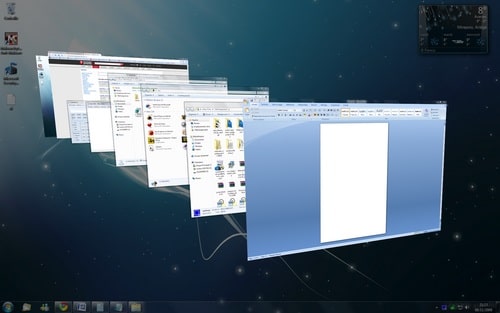
Ventana bloqueada
Se presentan casos donde un programa deja de funcionar por un momento de manera correcta, de tal forma que se presenta bloqueado, por lo cual la ventana del mismo también se presenta que no emita respuesta a la selección de algunos de los botones que se presenta como la opción de cerrar. Para estos casos se recomiendo cerrar todos los programas que se encuentran en ejecución, se procede a reiniciar el ordenador, en el momento en que encienda nuevamente, se procede a abrir otra vez el programa que fue cerrado.
Esto se presenta como un proceso problemático ya que es posible que no sean guardados los últimos cambios o variaciones realizadas, serán perdidos por lo que se deberá de realizar nuevamente, este tipo de problemas no suele presentarse constantemente si se presenta en trabajo de óptimas condiciones.
Ventana reducida a su barra de título
Cuando se presenta variaciones o cambios a las dimensiones de una ventana, de tal forma que puede llegar a presentarse reducida a su barra de título, por lo cual se puede requerir restaurar su tamaño hasta el normal que se presenta generalmente, para ello se procede a colocar el mouse en el borde inferior de la barra de título, que se debe de mantener presionado, luego se debe de arrastrar hacia el borda de abajo y esto permitirá que vuelva a aparecer el resto de la ventana.
Importancia
Es importante considerar las barras que se presentan en el ordenador, directamente ubicadas en el escritorio, ya que cada una de ellas presenta un funcionamiento que permite trabajar de manera correcta en el computador. Para el caso de la barra de título, se considera de las más importantes ya que permite la variación de acción con alguna ventana que se encuentre en ejecución, ya que brinda opciones para accionar es de alta importancia saber el significado de cada uno de estos símbolos y conocer el objetivo que lleva a cabo de tal forma que sea usado de manera correcta.
Es importante tomar en cuenta distintos ejemplos que se presentan de la barra de título, como fueron nombrados los programas de Microsoft presentan su propia barra de título e donde permiten visualizar el nombre del archivo, además como se presenta en ventanas es destacable para la información ya desarrollada, entre los más empleados sobre este ejemplo se considera la barra de título de word que cumple el funcionamiento de proveer información sobre el archivo, te recomendamos visualizar el siguiente vídeo en relación al tema: