La Pantalla azul Windows 7 es un interesante tema que vamos a hablar hoy en nuestro artículo, este preocupante acontecimiento además imprevisto e inoportuno suele sucede a muchos usuarios que de modo repentino viven la experiencia de ver lo que se traduce como BSOD que significa la pantalla azul de la muerte en Windows, esta eventualidad puede ser consecuencia de varios factores (Hardware, software o un controlador).
Pantalla Azul de Windows (BSOD): así puedes Solucionar la Pantalla Azul
La sorpresa que de repente mientras estas trabajando muy cómodo en la oficina o en tu casa, tu computadora sin siquiera imaginarlo alguna vez, observas frente ti que la pantalla se transforma en corto tiempo, en azul con una información explicita (letras, párrafos), y en cuestión de minutos antes de completar leer todo, el computador se apagará y vuelve a reiniciarse.
Amigo permíteme decirte que para solucionar pantalla azul de Windows 7, o el llamado también textualmente pantalla azul y la muerte en Windows el cual ha sido signado asimismo BSOD, por el evento visto en la pantalla: stop error o bug check, que según los expertos indica una advertencia que señala la existencia de un desperfecto fuerte en el hardware, software o un controlador que por la enorme falla constriñe a Windows a apagarse.
Entonces cuando sucede el imprevisto de la pantalla azul de Windows 7, es sin duda la indicación de un error crítico que tiene el mismo sistema como lo mencionamos antes en alguno de los tres supuestos a los que nos referimos, ya que por lo general esos son los que exponen la manifestación de este tipo de problemas en un ordenador.
Como modo de manifestar la falla, acontece que el ordenador tiende a apagarse de manera de repente, esto por supuesto a cualquiera lo deja sorprendido o preocupado frente a la pantalla o monitor. Otra cosa importante que debes saber, es que, el desperfecto que se presenta es manifiesto de diferentes formas, es decir, sucederá según la versión de Windows que poseas, no en todos los casos la pantalla será igual, lo que sí, es que si sucediere es un problema serio.
Está confirmado, sucede que, en la totalidad de los casos, el computador consigue reiniciarse de forma normal inmediatamente de verse el episodio de una pantalla azul de Windows 7, muchos en estos casos aprovechan descubrir o investigar cuál fue causa la que propicio y desencadeno tal manifestación en la pantalla de tu ordenador. Por otra parte, si, por el contrario, luego de dar inicio a la PC, la pantalla azul aparece, es posible que tengas que hacer una reparación al hardware.
Además, existen ocasiones en las que es inevitable sustituir algún dispositivo del sistema, lo importante será buscar la falla que dio pie al acontecimiento que pudiere ser, por ejemplo, en una falla en la memoria RAM o también en el disco duro del ordenador, bueno lo mejor es buscar la solución.
-Error-NTFS-FILE_SYSTEM, la causa se presenta por: sobrecarga memoria CPU. Las soluciones: Ir al administrador de tareas para desinstalar/reinstalar/programa afectado/Comprobar si existen errores entre las funciones del disco duro, de Windows dar clic al botón derecho del ratón, después en «Propiedades», seguido en «Herramientas» ultimo «Comprobar».
Error-IRQL_NOT-LESS_OR-EQUAL, la causa está en Los controladores incompatibles o desactualizados, las posibles soluciones se fundamentan en la desactivación de los controladores incorporados últimamente, por medio del administrador de dispositivos (ir a comando «mmcs devmgmt-msc» al menú de inicio y ejecutar opción, luego adquiere e instala la actual versión del controlador.
Consejo
Se recomienda hacer una copia de seguridad de datos que incluyen documentos esta opción es muy efectiva para la protección de datos sobre todo en los casos de errores críticos que pudieren presentarse en el sistema, antes esta eventualidad es mejor tener un resguardo.
Pasos a seguir si aparece una pantalla azul
Aunque no a todos le pasa que aparezca una pantalla azul en su computador, de repente, siempre es bueno saber que pasos puedes ejecutar si así ocurriere para que estés al tanto de como actuar. Aquí te dejamos los pasos:
-Lo primero es hacer un ejercicio de memoria, intentando recordar qué fue lo último que realizaste en el computador cuando apareció la pantalla azul, la actividad que estabas haciendo puede ser una pista que te llevara a descubrir cual pudo ser la falla o desperfecto que acelero el incidente de ese modo sabrás que programas tenías abiertos en ese preciso momento.

-El próximo paso será chequear rápidamente la temperatura del ordenador, en el caso que notes un calor inusual es probable que no tenga una ventilación apropiada, esto en ocasiones sucede por no tener suficiente espacio que le permita al aire circular. Otra es el sucio originado, por acumulación de polvo puede ayudar que se acreciente la temperatura del sistema y en consecuencia influye en el rendimiento, del hardware en sus efectos causa daños.
-A continuación, debes retirar todo el hardware que no es necesario exclusivamente, nos referimos a: cámaras, discos duros externos, lápices USB, auriculares, entre otras. En la mayoría de las ocasiones la pantalla azul es causada por medio de dispositivos y/o controladores defectuosos.
-Si luego de todo esto, el computador no se reinicia de modo automático, tienes que tomarte un tiempo para encenderlo nuevamente.
Pasos a seguir tras reiniciar con éxito
Te daremos otros pasos que debes tener presente si el computador se reinicia de modo satisfactorio, hay otras formas para ver cuál puede ser el origen de la pantalla azul de Windows 7.
-Una de estas consisten en obtener la información que presenta la pantalla azul. Recuerda que una de las opciones que tiene el programa de Windows es que fácilmente puedes deshabilitar/suspender el reinicio automático que este ofrece a través del sistema. Además, tendrás tiempo suficiente para apuntar el error que se expone en la pantalla azul.
Es importante que lo hagas siguiendo las instrucciones: realiza un clic, con el botón derecho del mouse en “Computador” en Explorador de Windows después en “Propiedades” de inmediato tendrás toda la información del sistema. Anda a: “Advanceid System Settings”, Configuración, das clic en “Iniciar y restaurar” en esta pestaña tienes la opción de inhibir la marca de verificación para el “Reinicio/automático”.
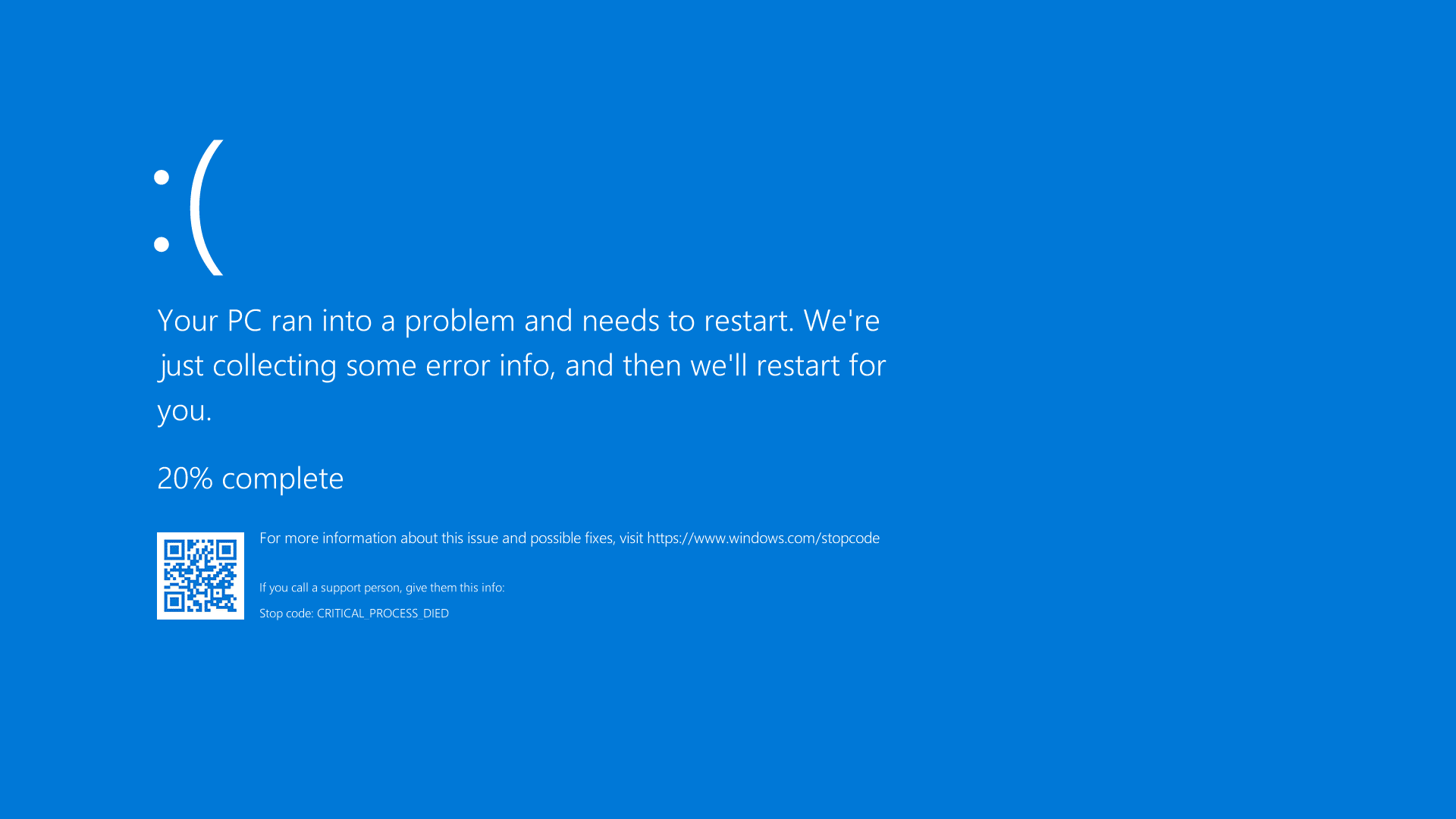
-Es necesario que al surgir de nuevo la pantalla azul, escribas el mensaje o información de error que se muestra. Regularmente aparece abajo de la pantalla, bueno esto sucede en en Windows 10 y lo que respecta a versiones primeras se ve, en la tercera línea desde el inicio de arriba.
Una particularidad de estos mensajes de error, será que la información que suministra aparece en mayúsculas. Ejemplo de ello: “KMODE_EXCEPTION_NOT_HANDLED” o “DATA_BUS_ERROR”.
Es bueno destacar que además incluye el código de error en forma 0x00000 y, en ocasiones con un archivo de sistema comprometido citemos el ejemplo de: usbuhci.ssys o k.bdhid.ssys. Así que, una sola pantalla azul puede suministrar 2 o 3 datos importantes.
-Para concluir con este punto, aun cuando el problema de la pantalla azul no aparezca de nuevo, siempre será recomendable determinar cuál fue la causa que origino tal desperfecto de este modo se evitarán futuras averías.
Hecho
Noticias buenas de las constantes actualizaciones de Windows 10 exclusivamente de su celebración, la presentación genera un código QR visto en la pantalla azul tiene la opción de escanearlo con el teléfono móvil. Vale mencionar que, únicamente te conducirá al soporte técnico de Microsoft, con un servicio limitado.
Los mensajes de error más comunes
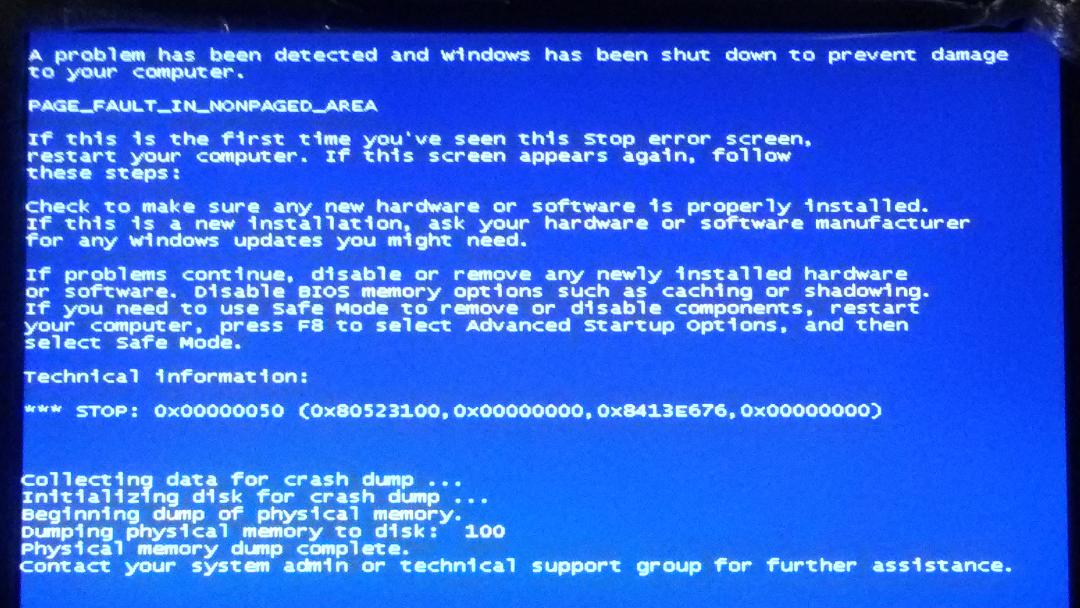
Son muchas las informaciones o mensajes de error que suelen aparecer en el monitor del ordenador o en la pantalla de la misma, el sistema es diseñado para expresar estados de alerta que señalan si hay alguna falla o problema, te enseñaremos cuando hay error cual es la causa cuales son las posibles soluciones. Aquí, te dejamos los principales de estos errores:
-Error: DATA_BUS_ERROR. Este indica que la causa es producida a un: Fallo de memoria. Las posibles soluciones serán comprobar la funcionalidad de bloqueo/circulación de RAM con MemTest o substituir el hardware en caso que sea pertinente.
-Error-INACCESSIBLEI_BOOTL_DEVICE: Mayormente la causa ocasionada por un controlador o driver que se encuentra defectuoso, con problema.
-Otro por lo que ocurre el error está fundamentada cuando hay infección de virus identificado como malware. Las soluciones podemos mencionarlas el primero, requiere de hacer una actualización al controlador o instalarlo, y, el segundo se le hace un análisis de antivirus correspondiente, preferible BIOS, centralmente de “SATA-Mode Selectionn” pasa de un extremo a otro, es decir de “IDE” a “AHCI”.
-Error-UNEXPECTED-KERNEL-MODE-TRAP. Causa de este radica en un desperfecto o error de hardware. Las soluciones recomendadas son desinstalar y volver reinstalar los controladores preferiblemente en los dispositivos añadidos últimamente.
-Otra causa de este error: Es mantener una temperatura muy alta. Las recomendaciones para solucionar: Consiste en comprobar si el ventilador está funcionando adecuadamente, también si el PC necesita una limpieza profunda que incluya comprobar el entorno.

Error-BAD_POOL-CALLER, el motivo o causa es por un acceso no acorde a la memoria. La solución: radica en desactivar los controladores de cada dispositivo agregado últimamente por medio del administrador de dispositivos (ver la parte superior), luego obtener e instale la versión actual del controlador.
Error-FAT-FILE-SYSTEM. La causa se debe al sistema de archivos equivocado. Solución consiste en chequear el funcionamiento del disco duro, seguidamente ir y hacer «chkdsk» en la opción que muestra el menú de inicio.
Error-OUT_.OF_MEMORY. Lo causa se debe a un notable fallo de memoria. La solución reside en examinar el puesto de bloqueo de RAM a través de MemTest o substituir el hardware si se requiere.
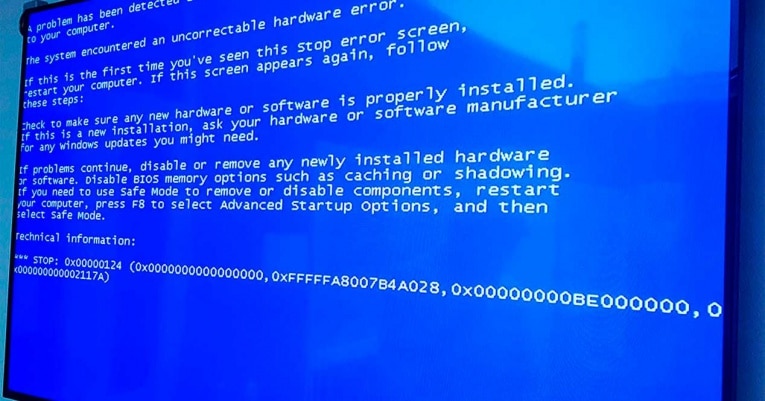
Error-PAGE.FAULT_IN_NON_PAGED-AREA. La causa radica en un fallo de memoria. La solución es chequear el funcionamiento de bloqueo RAM a través MemTest o también substituir el hardware si es indispensable.
Error-UNABLE-TO LOAD_DEVICE_DRIVER. La causa del error se debe a un controlador defectuoso. Para solucionar desactiva los controladores de todos los dispositivos agregados últimamente por medio del administrador (busca en la parte superior, al hallar instala la versión actual del controlador.

Error-KMODE.EXCEPTION.NOT.HANDLED. Causa un Software defectuoso. La solución consiste en: Desinstalar/reinstalar el software y colocar una versión actual que sea compatible con el sistema.
-Otra posible causa se presenta por medio de archivos.scys: refieren a errores de sistema. La solución para estos casos de errores encuentras en un archivo programado Windows las herramientas donde chequeas archivos para la reparación.
Consejo
En relación a las series de errores que son generados en los distintos ordenadores Microsoft en uno de sus programas presta una descripción general donde señala aproximadamente a 350 códigos de error acreditados. No obstante, la página encargada del suministro de información se encuentra disponible en inglés lo que significa esta propuesta a expertos.
Soluciones con funciones de Windows
Las soluciones referentes a este conflicto de pantalla azul en Windows 7 son dadas a conocer de modo seguro, estas son posibles procedimientos que pueden realizarse aun cuando algunos ajustes pretenden impedirlos, ahora bien, ante dichas limitaciones Windows recomienda efectuarlo en modo seguro, este se consigue manteniendo tecleada la tecla F8, y sucesivamente el mismo programa te da las demás orientaciones que crea conveniente.
Mientras sucede que el arranque del computador efectúa el cambio al modo seguro mucho antes de que se vea reflejado el logotipo de Windows. En este espacio, Windows se hará cargo de los métodos y controladores que resulten definitivamente necesarios, lo que significa que obviara aquello que no sean importantes. Este es un modo seguro para resolver problemas, sin que se presente una pantalla azul.

Aunque permíteme decirte que tenemos otra opción de poner en marcha el modo seguro que ofrece esta tecnología y se trata de activar el funcionamiento directo en Windows. ¿Cómo? Buscando la función para accionar «msconfig» que la tienes en el menú de inicio, ve allá luego ejecútala dando un clic al botón derecho del mouse sobre esta opción administrador.
Dirígete a la ventana de configuración y acción adentro de “Start” esta te llevará a “Iniciar en modo seguro”.
Comprobación y reparación de archivos del sistema
Si hemos llegado ahora a la reparación de archivos aquí en esta entrada la mayoría de las Muchos de las dificultades internos consiguen resolverse con las mismas herramientas o instrumentos programados por Windows. El procedimiento es igual, Mira la línea de comandos que está en el menú inicial da un clic en el programa para seleccionarlo y finalmente has clic en ejecutar como administrador.
Ahora tienes una nueva ventana en ella podrás escribir comandos. Te diremos la forma como lo debes hacer inicialmente colocas “sfc /?” y seguido a este cliquea “Intro”. En seguida aparecerán nuevas opciones para que compruebes todos los archivos del sistema. Al iniciar es recomendable seleccionar “sfc. /scannow” para tener un escaneado total, que tiende a pasar hasta 30 minutos aproximadamente.
Durante el procedimiento los archivos que se encuentren defectuosos son reparados y por consecuencia la complicación de la pantalla azul quedara resuelta. Asimismo, mediante “sfc./scanfile=FILE,IPFAD” tienes la oportunidad de comprobar y si fuere necesario reparar solo un archivo definitivo.
También, es importante señalar que esta opción es bastante viable si hubiere especificación de algún sistema con defecto en la pantalla. De este modo ahorras bastante tiempo que con otra reparación. Cabe resaltar que, este proceso sólo es posible cuando cuentas con el recorrido exacto del archivo.
A continuación, Iniciar Windows en la última configuración que funcionó
La plataforma de Windows cuenta con suficiente capacidad para traer a la actualidad la última vez que operó sin ninguna falla y al mismo tiempo reactivar esta versión, esto es posible en caso que sea estrictamente necesario. Para lograrlo, debes apagar y reiniciar el ordenador, en tanto, tienes presionada la tecla F8 especialmente al reiniciar.
En la parte inferior de las opciones hallarás “Última configuración identificada que funcionó». Seguido a esto se inicia Windows meramente con esta versión. La mayoría de los casos a través de esta opción se ha logrado resolver las dificultades del error de pantalla azul de Windows 7, siendo lo más probable que, alguna actualización ocurrida en el sistema o del controlador haya producido el problema.
Nota
Cabe destacar una observación muy puntual y oportuna en el caso de la utilización del disco duro del que hemos tocado, ya que, posiblemente todos los datos que tienes almacenados en el mencionado disco duro de tu sistema se perderán/ disiparán. Recomendamos que, únicamente se debe tomar en consideración esta opción o bien puede ser la posibilidad, siempre y cuando las otras demás soluciones no te han proporcionado los resultados que esperabas.
¿Cómo puede prevenirse una pantalla azul?
Tenemos ciertas medidas de prevención que podemos tomar para garantizar protección al computador, aunque estas no signifiquen que estén protegidas un 100 % de una imprevista pantalla azul de Windows 7 o de la muerte signada “BSOD” como lo mencionamos al principio de nuestro artículo. Por lo general pudieren surgir errores internos del sistema donde el usuario lo desconozca por completo.
Solo el impacto le haga saber que algo no estaba funcionando bien en la programación del Hardware por alguna actualización no correcta o que simplemente el mismo programa la configuro de modo automático, como puedes ver son varios los supuestos que pudieren acarrear el problema. La noticia, es que existen algunos trucos para evitar la pérdida de datos y las probabilidades de una pantalla azul:
Primero: Crear copias de seguridad: para que, datos/documentos tengan un resguardo. Es conveniente motivado a la asiduidad con la que suelen ocurrir imperfectos como los casos de pantalla azul que al aparecer estará indicando el posible defecto del hardware o igualmente del disco duro, la copia de seguridad externa te ayudara ante cualquier amenaza.
Una idea que te dejamos es que almacenes copias de todos los archivos importantes en la nube del sistema o en los medios externos con ellos lograras minimizar los detrimentos producidos por fallos del mismo sistema. El modo más rápido y elemental de realizarlo es con este instrumento que ofrece la herramienta: la ubicas en el citado “Panel de control”, en unidad de “Sistema y seguridad”, luego buscar: “Crear una copia de seguridad del computador”.
Segundo: Conservar actualizada la versión que tienes de Windows juntamente a los controladores, emisor/receptor de datos/sistema. Normalmente, la norma general, es que, surgen actualización automática. No es común, que se presente una actualización que traiga defectos, que de base a una pantalla azul. A modo de evitar, se aconseja dar cumplimiento a las citadas actualizaciones.
Tercero: Ten activo un antivirus, que incluya scanner/cortafuegos con el fin de brindar la debida protección ante virus o malware, y otros. Cabe señalar que, en ciertos casos, programas maliciosos estimulan errores críticos del sistema que en sus defectos Windows se ve obligado a manifestar con una pantalla azul. En otros escenarios algunos programas maliciosos simulan la presencia de pantalla azul con el objeto de engañar y asimismo estafar al/los usuarios.
Cuarto: Orden y mantenimiento del computador es sumamente que este aparato se mantenga bien limpio libre de polvo y de alguna sustancia que produzca el deterioro de algunos elementos que residen en esta cavidad debes comprobar que el ventilador este en óptimas condiciones para evitar defectos en el equipo. Recomendable es que, el computador se mantenga apagado durante el tiempo que no sea utilizado.
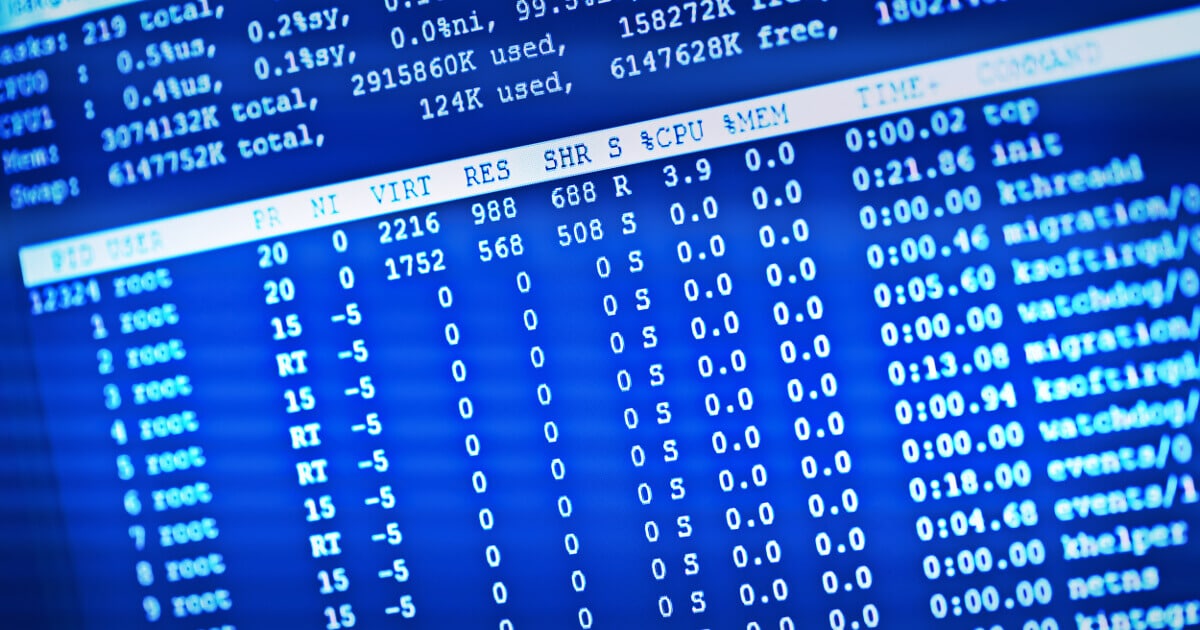
No tengas software instalado por solo capricho si en realidad no lo necesitas, esta atento con los procesos destinados en segundo plano estos deben ser vigilados. No efectúes clic en algún enlace que te parezca sospechoso en Internet y, si, haces descargas procura que sean de fuentes acreditadas.
El manejo cuidadoso y consciente que le des al computador de seguro prolongará formidablemente su existencia y utilidad, disminuyendo un gran porcentaje de posibilidad que te sorprendan o se provoquen errores como la no oportuna pantalla azul.
Que no cunda el pánico
Puede que te encuentres frente a lo que algunos llaman el pantallazo azul que por mucho tiempo este fue una desagradable pesadilla para muchos usuarios específicamente en los primeros Windows. Mejorando las nuevas versiones las que son conocidas y mencionadas a partir de Windows 7 Microsoft se afanó duramente en realizar un trabajo tenaz.
Todo con el fin de dominar los sucesos en los cuales Windows presentaba el problema de bloquearse totalmente. En los actuales tiempos, si esto ocurre, prácticamente en la totalidad de los casos se logra aislar el desperfecto y sigue trabajando Windows, con una programación extraordinaria que guarda de forma automática todo lo que estabas haciendo, para nunca perderlo.
Desconecta periféricos y revisa el hardware
Al parecer uno de los pasos que se deben hacer luego de un evento de pantalla azul consiste en desconectar todos y dispositivos de hardware que posiblemente estén involucrados en el conflicto, entre estos pudieren ser impresoras, memorias USB, webcam y discos duros externo. Seguidamente, hay que hacer la prueba para comprobar el arranque del computador.
Chequea los virus
El computador siempre esta expuesto a sistemas maliciosos por lo que, hay que mantenerse vigilante que esté en correcto funcionamiento el antivirus que te han recomendado los expertos, existen malware, que pueden afectar seriamente el arranque del disco duro, y causar la estimulación para que se produzca el suceso de la pantalla azul.
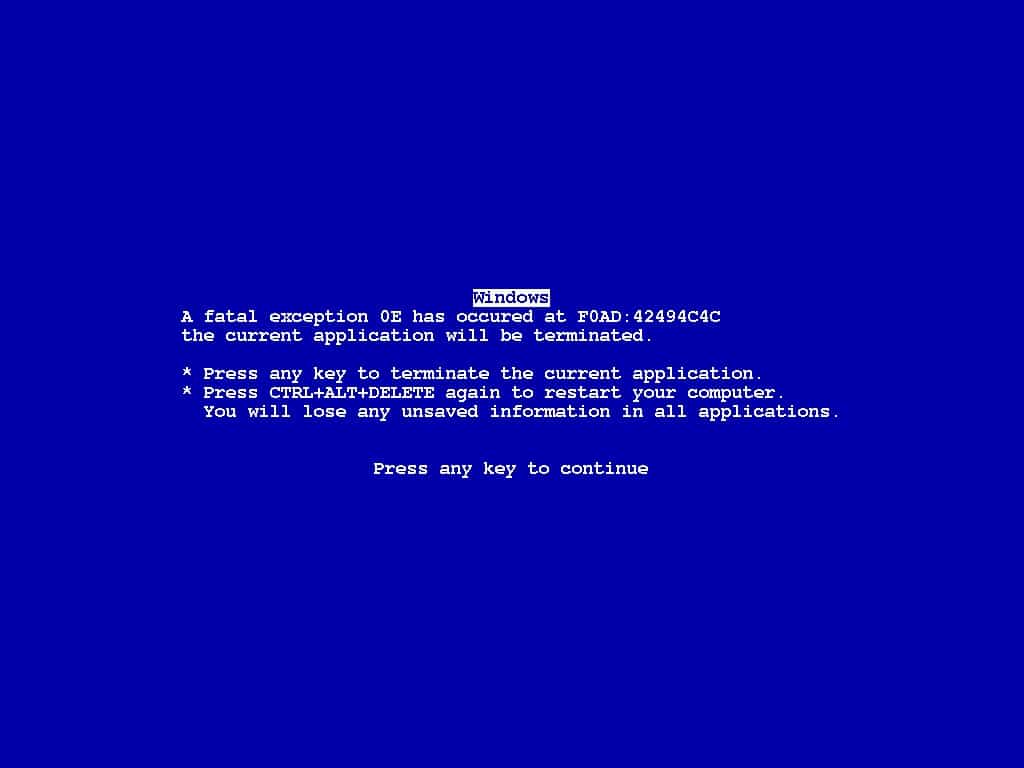
Inicia Windows 10 en Modo Seguro
Para efectuar el inicio de Windows 10 en este programa modo seguro se requiere de cierto procedimiento que lo harás con las mismas orientaciones de tu computador son pasos sencillos y fáciles donde lo primero es ir al buscador dar clic en Cambio de opción avanzada, te diriges a Reiniciar Ahora, luego Windows 10 se activará en un menú especial, donde te presentará múltiples opciones para que disfrutes del modo seguro.
Inicio con un arranque limpio
Esta comprobado que la solución para el problema de la Pantalla Azul de Windows 7, consiste en el arranque limpio, este a su vez refiere a un servicio especial que se pone en marcha e igualmente está diseñado para proporcionar el arranque en la plataforma de Windows.
Por otra parte, ya sabemos que Windows se debe a varias versiones y cabe resaltar que este inicio de arranque limpio, es realizado de modo diferente en cada una de las versiones que conocemos. Si te gustaría saber como se instala el arranque limpio en cada una de ellas anda al buscador y conoce todo el procedimiento.
Restaura el sistema
Si todavía no estas conforme con el proceso efectuado puede que sientas que es necesario realizar una reinstalación del sistema operativo y eso está muy bien pensado. Para ello, realiza el mismo procedimiento con la tecla F8, en el mismo momento de arranque del computador vas a seleccionar: “Reparar ordenador”. Nuevamente hallarás la opción que se busca diseñada para restaurar tu sistema.
Por otra parte si cuentas con un disco de instalación de Windows, ponlo de inmediato en marcha cuando observes el arranque y a continuación reinicia el sistema.
Restablece tu PC
Después de haber vivido lo que llaman la pantalla azul, el fallecimiento de Windows y desinstalaste todas las actualizaciones y feliz piensas que lograste que el sistema fuese restaurado, pero te encuentras con que, Windows no quiere funcionar, tienes que ir a opciones avanzadas y buscar la opción o sección Restablecer PC, accionas y Windows recuperara los archivos personales, solucionando todo lo demás, empezando de cero.

Muy interesante el tema ¿Cierto? también puedes visitar otros en los siguientes enlaces: