En esta oportunidad, te traemos una interesante guía práctica para que sepas utilizar unas de las funciones más importantes de la popular red social Instagram, ¿Cómo Subir fotos a instagram desde PC a Instagram? Se preguntaran muchos usuarios de esta red social, en esta guía te instruiremos sobre todos los pasos y formas de poder cargar estas fotos a la muy popular plataforma de Instagram, acompáñanos a descubrí como hacerlo.

¿Qué es Instagram?
Para empezar, primero debemos dar una breve introducción de esta importante red social, Instagram es una plataforma donde millones de usuarios de todo el mundo comparten contenido desde sus perfiles, Como por ejemplo: fotografías, videos, estados, entre otros contenidos útiles para reafirmar nuestra personalidad e identidad frente a todos nuestros seguidores, mientras mas llamativo y lleno de contenido sea tu perfil, más seguidores podrás tener.
Existen personas que inclusive viven de esto, ya que, si tienes la capacidad de llegar a un gran número de personas, podrás hacer publicidad y cobrar por hacerlo, es por eso que debes saber cómo subir fotografías al Instagram desde tu computador, muchas personas lo hacen desde sus dispositivos móviles, sin embargo, si este llega a no estar disponible, puedes hacerlo cómodamente desde tu computador de escritorio, a continuación te enseñaremos como hacerlo de forma sencilla y rápida.
¿Cómo podemos subir fotos a Instagram desde tu ordenador y con Google Chrome?
Google Chrome es el navegador web mas utilizado a nivel mundial, la gran mayoría de los computadores de todo el mundo lo usan gracias a su versatilidad y potencia, ahora bien, es bien sabido que en el año 2017 la red social Instagram agregó una útil opción en la cual se puede subir fotos desde cualquier navegador móvil de manera sencilla y práctica. Para replicar esta experiencia en nuestro ordenador utilizaremos Chrome, de esta manera subiéremos todo el contenido que queramos a Instagram.
A continuación te dejaremos los sencillos pasos para poder hacerlo de manera práctica y rápida:
- Lo primero que debemos hacer para iniciar este proceso, es simplemente abrir tu navegador Google Chrome y buscar la red social de Instagram en su buscador, una vez haya cargado la página de inicio de esta red social, debes darle clic al botón de login después de haber ingresado usuario y contraseña del mismo. Puedes usar tu cuenta de pruebas la primera vez para cerciorarte de que todo esté en orden.
- Después de haber realizado el paso anterior con éxito, debemos hacer clic en el botón derecho de tu ratón y selecciona la opción “Inspeccionar”, de esta manera nuestro sistema operativo inspeccionara todos los elementos de la página para aseguraros de que todo haya cargado correctamente.
- Una vez hayas terminado el paso anterior de manera correcta, a continuación, deberás pulsar una combinación de teclas, la cual se conforma de la siguiente manera: CTRL+ Mayúsculas+ i, otra forma de hacerlo es accediendo al menú de opciones, donde podrás personalizar y controlar Google Chrome, haz clic en la opción de “Más herramientas” y sobre Herramientas para desarrolladores para configurar todos estos cambios de manera correcta.
- El paso siguiente en esta lista de pasos se dirigirse a la esquina superior izquierda de las opciones de desarrollador de Chrome, deberás hacer clic sobre el icono de la herramienta “Toggle Device Toolbar” si no funciona esta alternativa, también podrás pulsar una efectiva combinación de teclas que se componen de “Ctrl+ Mayúsculas+ M”. de esta manera se activarán las opciones para elegir qué tipo de dispositivo quieres elegir para que se emule la visualización en pantalla.
- Ahora bien, una vez finalizado el paso anterior, deberás dirigirte a la parte superior de la página de desarrolladores, una vez la hayas ubicado tendrás que desplegar una lista de dispositivos disponibles y elige uno de los smartphones que aparecen en el listado de esta forma se cambiara la configuración de manera efectiva.
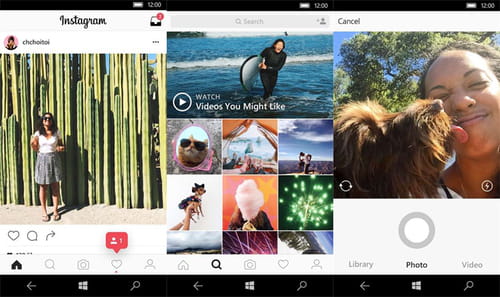
- Acto seguido, deberás pulsar la tecla F5 para que se actualice la vista del navegador y en la parte inferior de la vista emulada aparece la misma barra de iconos de Instagram que tienes en la app de tu móvil, cuando esto suceda ya estarás listo para subir el contenido a la plataforma.
- Después de realizar con éxito el paso anterior, tu navegador automáticamente activará las opciones de desarrollador del navegador, con las que podrás adaptar el formato de la página de Instagram para hacerle creer que la estás visualizando a través de un dispositivo móvil, es básicamente engañar a la plataforma con un cambio de configuración sencillo, una vez realizado esto, estará disponible la opción de subir contenido a la plataforma.
- Después de que hayas inspeccionado todos los elementos de la página correctamente, deberás realizar la confirmación de que estás en una versión móvil, de esta manera la página reconocerá los elementos que subirás a esta plataforma de manera más sencilla, solo debes dar clic a la opción de confirmar.
- Una vez que hayas realizado la confirmación de la versión móvil, se abrirá una nueva ventana en la cual deberás seleccionar la cámara, esta se ubica en el menú inferior, una vez dentro de esta opción aparecerán todas las fotos guardadas en tu computador y solo deber seleccionar una de estas fotos para que luego se suban a la plataforma de Instagram tal y como lo harías desde el móvil, después de que se hayan subido se publicaran automáticamente.

Una vez hayas realizado todos los pasos anteriores de manera correcta, ya habrás subido el contenido que hayas seleccionado de manera exitosa, todo esto desde tu ordenador.
Un dato curioso que debemos resaltar es que hasta que la red social de Instagram no se pueda gestionar de manera completamente efectiva desde el navegador y sin limitaciones tal y como otras redes como Twitter y Facebook se deberán utilizar pequeños atajos y trucos para realizar una gestión correcta y de forma eficiente de todas nuestras cuentas.
A través de todas estas guías te compartiremos trucos efectivos y herramientas completamente gratuitas las cuales te ayudarán a subir fotos a Instagram desde tu ordenador, sin la necesidad de poseer un celular para hacerlo.
¿Cómo subir fotos con un emulador de móviles en tu propio ordenador?
Esta es una de las opciones más populares que utilizan millones de usuarios alrededor del mundo, la razón se su popularidad es que bajo esta opción se siente una mejor emulación del dispositivo móvil desde tu computador, es considerada la mejor aplicación simuladora del móvil de Instagram. A continuación, te mostraremos los pasos detallados para que puedas utilizar esta muy buena opción gratuita desde tu computador, de manera rápida y sencilla.
- Empezaremos de la misma forma que la opción anterior, para ello, el usuario necesitará abrir su correspondiente navegador Google Chrome, acto seguido insertara en la barra de búsqueda la siguiente referencia “Mobile Browser Emulator” se te mostraran varias opciones, deberás elegir la primera de ellas, la cual es la página oficial de descarga.
- Después de que hayas realizado el paso anterior con éxito, entraras a la página oficial, en la cual deberás seleccionar el botón de descarga, se abrirá un asistente de instalación en donde tendras que aceptar todas las condiciones del programa, una vez aceptadas se instalará correctamente la extensión de “Mobile Browser Emulator”.
- Despues de haber descargado correctamente el Mobile Browser Emulator, deberás dirigirte nuevamente al buscador de Google Chrome, inserta en la barra de búsqueda la palabra Instagram, selecciona la primera opción, deberás introducir tu contraseña y nombre de usuario para poder seleccionar la opción de “login”.
- Una vez dentro de la plataforma de Instagram tendrás que ejecutar el programa Mobile Browser Emulator, para poder simular con éxito las funciones de un teléfono móvil.
- Dentro del programa de Mobile Browser Emulator, deberás seleccionar la primera opción que te ofrece esta muy útil extensión esta lleva por nombre “Mobile – Portrait”
- Despues de haber seleccionado esta opción se te abrirá automáticamente una pestaña adicional la cual emula perfectamente todas las funciones del teléfono celular, desde ahí seleccionaras la cámara en la parte inferior del menú, seleccionar la foto que desees para que puedas subir imágenes a Instagram de manera rápida y sencilla.
Sube fotos a Instagram desde tu ordenador con Firefox
Si lo prefieres, esta es una opción alternativa para poder subir tu contenido de manera rápida y segura a tu Instagram desde una computadora, también puedes subir fotos a Instagram desde tu ordenador con Firefox, este es un navegador alternativo, sin embargo es uno de los mejores en el mercado.
El método para realizar la emulación de Instagram desde Firefox es un poco distinto que subirlo desde Google Chrome, puesto que su modo de desarrollador es modular y tendrás que activar algunas opciones desde su menú especial, solo con seguir las instrucciones que te dictaremos a continuación podrás subir contenido a tu Instagram desde una PC.
Es claro recordar que este proceso también es muy sencillo de realizar, y si estás relacionado con el navegador no te resultará complicado seguir los siguientes pasos que te garantizaran que el truco funcione:
- Ahora bien, al igual que todos los métodos anteriores los cuales te hemos reseñado desde Chrome, tendrás que ir a la barra de búsqueda del navegador de Firefox, accede a la página de Instagram, tendrás que colocar el usuario y la respectiva contraseña para poder inicia la sesión en la cuenta de Instagram de forma correcta.
- Después de que estemos dentro de la plataforma de Instagram, se deberá desplegar una serie de opciones que posee el navegador Firefox, esto se logra de forma rápida simplemente haciendo clic en el icono “Abrir Menú” el cual está ubicado en esquina superior derecha y haz clic en la opción Desarrollador Web.
- Después de haber seleccionado correctamente el menú de opciones a continuación tendrás que hacer clic sobre la opción “Vista de diseño adaptable” para activar esta función de emulación de vista en el navegador, de esta manera se podrá emular un teléfono celular de manera correcta.
- Después de que hayas finalizado el paso anteriormente señalado, tendrás que dirigirte a la parte del borde superior de la ventana en la que se emula la pantalla, de esta manera despliega la lista de dispositivos disponibles, y elige un modelo de smartphone de esa lista, podrás elegir todas las marcar reconocidas para que manejes el menú con el que se esté mejor familiarizado.
- Una vez terminada la última opción, tendrás que pulsar la tecla F5 para poder actualizar la vista del navegador, de esta manera se emulara el menú de Instagram como si lo usaras desde un celular.
- Una vez terminado el paso anterior, en el borde inferior, aparecerá la barra de iconos de Instagram desde donde pulsando el icono + podrás subir tu foto a Instagram desde tu ordenador, solo debes seccionar la que más te guste y subirla a la plataforma rápidamente, gana más seguidores con fotos llamativas.
- Cuando ya hayas terminado de subir todas las fotos a Instagram desde tu PC Windows, no tienes más que cerrar la pestaña y la vista de desarrollador desaparecerá, para volver a subir fotos desde tu computadora usando Firefox, tendrás que seguir de nuevo estos pasos que aprendiste.

Cómo subir fotos con Gramblr
Esta es una de las aplicaciones más importantes para poder emular todas las herramientas de tu celular desde la computadora, esto se debe a una razón muy sencilla, sin embargo, es bien sabido que esta aplicación podría generar algunos problemas si la utilizamos de manera abusiva, sobre todo con el tema de los conocidos hashtags.
Para ello es muy necesario utilizar los trucos anteriores que no generan problemas con la interfaz de Instagram. La aplicación de Gamblr es muy usada y si la usas bien no te presentará errores al usarla, aquí te enseñaremos los pasos útiles para usarla de manera adecuada.
Se investigó de manera exhaustiva en Internet algunos trucos los cuales se compartirán en este artículo, encontrando una herramienta súper útil y gratuita para usarla en Instagram. Se trata de la aplicación “Gramblr”, esta es una herramienta que te permitirá subir cualquier tipo de imágenes a tu cuenta de Instagram desde el ordenador rápidamente. Algo que sin duda alguna te agilizará la gestión de marketing online en Instagram, donde generas ingresos para el beneficio de usuario.
Antes de empezar, debemos señalar por qué es útil esta herramienta para usarla en los computadores de mesa:
- La ventaja mas importante que debemos reseñar es que nos permite crear muchas imágenes en tu ordenador y directamente subirlas a Instagram con el emulador correcto del celular.
- Es una aplicación que trabaja de manera gratuita y funcional desde la comodidad de tu computadora.
- La última de las ventajas es que te puede permitir gestionar fácilmente y rápidamente múltiples cuentas desde la aplicaion de “Gramblr”. Un ejemplo de ellos es que puedes utilizar una desde móvil y otra desde ordenador de manera simultánea.
Sin embargo existen desventajas importantes en la utilización de esta herramienta las cuales son:
- No te permite la programación de fotos desde la plataforma en el ordenador de mesa.
- No te permite tener de forma simultánea múltiples cuentas abiertas a la vez.
Plantilla para crear imágenes en tu ordenador
Si deseas directamente generar imágenes en tu ordenador puedes usar la descarga de plantillas para Instagram de Photoshop y para Power Point, esto te permitirá crear tus propias imágenes de manera sencilla, solo deberás descargar plantilla PSD (Photoshop) o también descargar la plantilla PPT Power Point.

Recomendaciones para subir imágenes a Instagram
Después de haber visto algunos útiles tips, a continuación se mencionarán algunos trucos que se puede implementar cuando subes imágenes desde tu ordenador:
- Agrega una firma a tus contenidos para protegerlos
- Usar diferentes marcos propios para hacer que las imágenes sean distintas entre si
- Agrégale tipografías a todos los contenidos subidos, utilizar tipografías propias para reforzar una imagen corporativa
- Incorporar un logo siempre y cuando no estorbe y sea leíble en las fotos
- Se deben encuadrar bien estas imágenes para que siempre se destaquen lo mejor o simplemente déjalas al tamaño real con borde superiores.
- Si se hacen las combinaciones de imágenes se debe hacer de manera correcta, de lo contrario se debe destacar una sola imagen para una mejor comprensión.
¿De qué forma funciona la herramienta de Gramblr?
Esta herramienta es muy sencilla de utilizar, solo debes hacer la descarga de la herramienta a través de la página web oficial e instalarla en tu ordenador. Una vez que hagas este proceso lo demás es muy práctico:
- Se accede con un usuario y contraseña de Instagram
- Seleccionar la foto que se desea subir a la plataforma
- Definir la descripción de foto que deseas subir
- La foto se sube directamente a tu cuenta de Instagram desde tu ordenador
Otras herramientas que podrías usar
- Schedugram: una herramienta prepaga la cual te permite subir contenidos a distintas cuentas de Instagram que gestionas, es muy útil para personas que usen múltiples cuentas.
- Onlypult: esta es una útil herramienta que permite subir contenidos como fotos y vídeos a través de tu ordenador a la plataforma de Instagram. Tiene un buen editor de texto para crear mejores mensajes, la primera semana de uso es completamente gratuita.
De esta manera finalizamos con esta interesante guía sobre las diferentes formas de poder subir imágenes a la popular red social de Instagram, si te gusto este articulo, también podrías leer Software de Usuario final: ¿Qué Es y para qué Sirve? o también darle un vistazo a Software de Usuario final: ¿Qué Es y para qué Sirve?, gracias por leernos.